


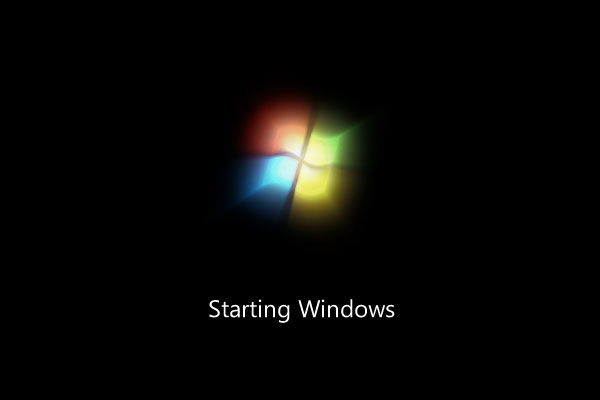
Seu PC travou no logo do Windows? Essa dor de cabeça é mais comum do que você imagina em 2026. Você liga a máquina, vê aquele símbolo e… nada mais acontece. É frustrante, eu sei. Mas fica tranquilo, porque a solução para esse problema de pc travando no logo do windows está aqui. Neste guia, eu vou te mostrar como resolver isso de vez, para você voltar a usar seu computador sem perder tempo.
“Se o Windows falhar ao iniciar três vezes seguidas, ele deve entrar automaticamente no Ambiente de Recuperação (WinRE).”
Por que o PC trava no logo do Windows e como resolver isso rápido?
Imagina só: você precisa trabalhar, estudar ou se divertir, e o computador decide dar uma de estátua bem na hora que você mais precisa. Pois é, esse travamento na tela do Windows pode acontecer por vários motivos. Drivers incompatíveis, arquivos essenciais corrompidos ou até mesmo algum periférico dando problema são os vilões mais comuns.
A boa notícia é que a maioria desses casos tem solução. Vamos combinar que perder horas de trabalho ou lazer por causa disso não dá, né? Por isso, eu separei as dicas que realmente funcionam para tirar seu PC dessa situação.
PC Travado no Logo do Windows: Entendendo Por Que Isso Acontece
Pois é, meu amigo, quando o computador resolve parar no logo do Windows, a primeira coisa que vem à mente é: “E agora?”. Essa situação, que pode parecer o fim do mundo para muitos, geralmente indica que algo não está 100% no processo de inicialização do sistema. Isso pode ser um conflito de hardware, sabe? Tipo uma peça nova que não está conversando bem com as antigas, ou drivers essenciais que se corromperam, ou até mesmo arquivos do próprio Windows que ficaram danificados. Vamos entender de um jeito direto:
| Causa Comum | O Que Pode Ser | Impacto |
|---|---|---|
| Travamento no Logo do Windows | Conflito de Hardware, Drivers Corrompidos, Arquivos de Sistema Danificados | Impossibilidade de iniciar o sistema operacional |
Materiais Essenciais Para o Resgate do Seu PC
Pendrive de Instalação do Windows
Se você precisa reinstalar ou acessar o ambiente de recuperação, um pendrive bootável com a versão correta do Windows é seu melhor amigo. Facilita demais o acesso às ferramentas de reparo e é a porta de entrada para uma instalação limpa, caso necessário. Confie em mim, ter um desses à mão salva vidas digitais.
HD Externo ou SSD Externo
Para fazer backup dos seus arquivos mais importantes ANTES de qualquer procedimento mais drástico, como uma formatação, um HD externo é crucial. Vai que o problema é mais sério e você precisa formatar o disco? Com seus dados seguros em um drive externo, o pesadelo vira um inconveniente menor. Dá uma olhada nessas dicas sobre HD externo para ter uma ideia.
Ferramentas de Limpeza de Contatos (Opcional)
Às vezes, um problema de travamento pode estar ligado a um contato mal feito em algum componente, como a memória RAM. Uma limpeza leve com uma borracha branca macia ou álcool isopropílico (e muito cuidado!) pode resolver. É um passo mais avançado, mas pode ser a solução em casos raros.
Acesso a Outro Computador
Para criar o pendrive bootável ou baixar drivers específicos, você vai precisar de outro PC funcionando. É a sua ponte para preparar as ferramentas necessárias para consertar a máquina que travou. Simples assim.
Preparação: Antes de Tentar o Conserto
Antes de sair mexendo em tudo, respira fundo. A primeira ação rápida e muitas vezes eficaz é forçar o desligamento. Mantenha o botão de ligar/desligar pressionado por uns 30 segundos até o PC apagar completamente. Depois, desconecte TODOS os periféricos: pendrives, HDs externos, impressoras, controles, tudo. Deixe conectado apenas o básico: teclado e mouse. Aí sim, ligue o PC novamente. Muitas vezes, um periférico sobrecarrega o processo de inicialização e causa o travamento.
Como Consertar o PC Travado no Logo do Windows Passo a Passo
Forçar o Desligamento e Remover Periféricos
Como mencionei, essa é a primeira linha de defesa. Mantenha o botão Liga/Desliga pressionado por cerca de 30 segundos até o PC apagar completamente. Em seguida, desconecte todos os dispositivos USB, exceto teclado e mouse. Tente ligar novamente.
Acessar o Ambiente de Recuperação do Windows (WinRE)
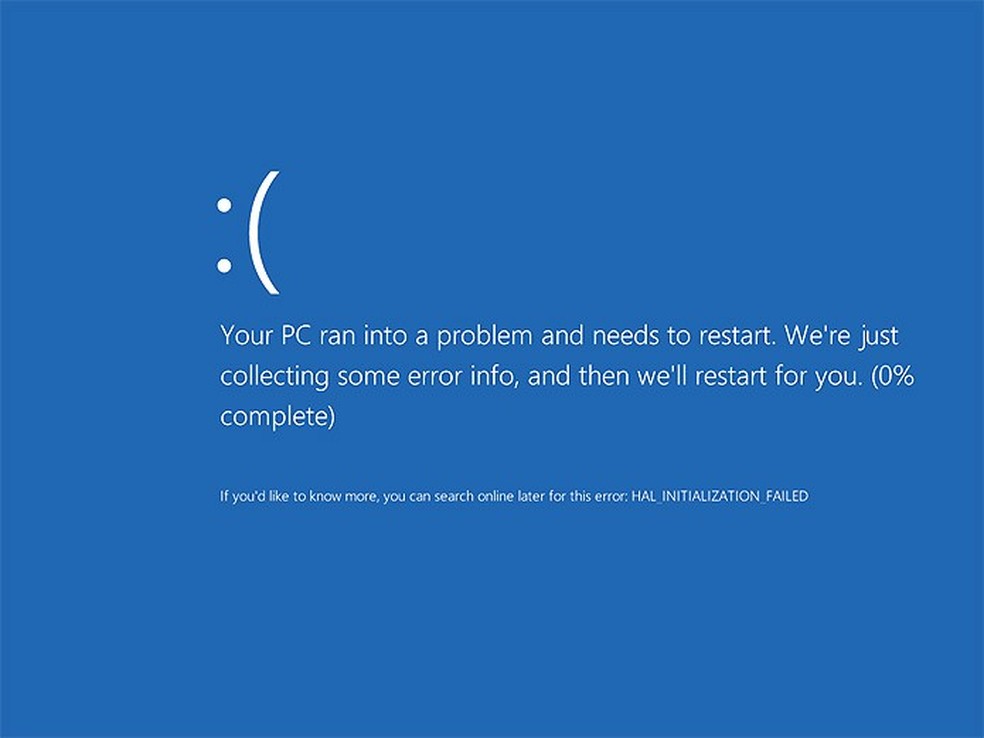
Se o Windows falhar ao iniciar três vezes seguidas, ele normalmente entra no WinRE. Caso não aconteça, o truque é ligar o PC e, assim que o logo do Windows aparecer, force o desligamento novamente. Repita isso umas três vezes. Na quarta tentativa, ele deve exibir uma tela azul com as opções de recuperação. Se precisar entender melhor como criar um pendrive de instalação do Windows 11, por exemplo, vale a pena conferir.
Executar o Reparo de Inicialização
Na tela azul do WinRE, navegue até “Solução de Problemas” e depois em “Opções Avançadas”. Lá, você encontrará a opção “Reparo de Inicialização”. Selecione-a. O sistema tentará corrigir automaticamente os problemas que impedem o Windows de iniciar corretamente. É um processo automático que pode resolver muita coisa.
Iniciar em Modo de Segurança
Se o Reparo de Inicialização não resolver, volte para “Opções Avançadas” e escolha “Configurações de Inicialização”. Clique em “Reiniciar”. Assim que o computador reiniciar, pressione a tecla F4 para iniciar em Modo de Segurança ou F5 para Modo de Segurança com Rede. Se o PC iniciar nesse modo, o problema provavelmente está relacionado a um driver ou a uma atualização recente que causou o conflito. Você pode usar este modo para desinstalar drivers de vídeo problemáticos ou atualizações desnecessárias através do Painel de Controle.
Utilizar o Prompt de Comando para Reparos Avançados
Ainda nas “Opções Avançadas”, você pode acessar o “Prompt de Comando”. Aqui, podemos usar comandos poderosos. Digite
sfc /scannowe pressione Enter. Esse comando verifica e repara arquivos corrompidos do sistema. Após concluir, digitechkdsk /f /re pressione Enter. Este comando verifica e corrige erros no seu disco rígido (HD ou SSD). Tenha paciência, pois pode levar um tempo considerável, especialmente ochkdsk. Para mais detalhes sobre esses comandos, consulte como usar o Prompt de Comando.Verificar Configurações de BIOS/UEFI
Em alguns casos, configurações como o “Fast Boot” ou o modo de inicialização (Legacy vs UEFI) podem causar esse travamento. Reinicie o PC e, assim que ele ligar, pressione a tecla para acessar a BIOS/UEFI (geralmente F2, F12 ou DEL). Procure por “Fast Boot” e altere para “Disabled” (Desativado). Salve as alterações e saia. Se você estiver atualizando seu sistema para um novo SSD, as dicas de instalação de SSD podem ser úteis para garantir que tudo está configurado corretamente.
Como Consertar Erros Comuns Durante o Processo
Se durante esses passos você encontrar um erro específico, anote a mensagem. Isso pode dar uma pista valiosa. Por exemplo, se o sfc /scannow falhar, pode indicar um problema mais profundo nos arquivos do sistema. Se o `chkdsk` reportar muitos erros em um SSD, talvez seja hora de considerar a substituição dele. Lembre-se de que a saúde do seu disco, seja um SSD SATA ou NVMe, é fundamental para a estabilidade do sistema. Se você suspeita de um problema de hardware, como memória RAM, e tem um segundo pente, tente iniciar apenas com um.
Dicas Essenciais Que Vão Te Salvar!
Seu PC empacou no logo do Windows de novo? Calma, eu já passei por isso e sei como é frustrante. Mas anota aí essas dicas de ouro:
- Menos é Mais na Hora de Conectar: Sabe aquele monte de pendrive, HD externo e até o controle daquele jogo? Desconecta tudo! Às vezes, um periférico maluco é o culpado. Só deixa o essencial: teclado e mouse.
- O Poder do Desligamento Forçado: Parece radical, mas segurar o botão de ligar até desligar (uns 10 segundos) e depois ligar de novo pode resolver na hora. Se acontecer mais de uma vez, aí sim vamos investigar mais a fundo.
- Reparo de Inicialização é Seu Amigo: A gente fala muito dele, e por um bom motivo. Ele é automático e geralmente resolve corrupção nos arquivos que o Windows precisa para subir. É uma das primeiras coisas a tentar.
- Modo de Segurança: O Modo Detetive: Se o PC liga no Modo de Segurança, show! Isso indica que o problema provavelmente está em um driver ou programa que carrega junto com o Windows. De lá, você pode desinstalar o que achar suspeito.
FAQ: Perguntas Que Não Querem Calar
- Por que o PC trava logo no logo do Windows?
- Pode ser muita coisa! Drivers que deram pau, arquivos do sistema corrompidos, um periférico dando problema ou até um bug na atualização mais recente. A gente tenta achar o vilão com os passos que expliquei.
- Quanto tempo leva pra resolver?
- Depende muito do problema. Às vezes, uma desconexão de periférico resolve em segundos. Se for algo mais sério com arquivos do sistema, o Reparo de Inicialização pode levar alguns minutos. O importante é não desistir!
- E se nada disso funcionar?
- Se você já tentou tudo isso e o bicho ainda não sobe, pode ser algo mais profundo, como um problema no HD/SSD ou até na memória RAM. Nesses casos, pode ser a hora de procurar um técnico de confiança ou, se você se sentir seguro, considerar uma formatação como último recurso.
Conclusão: De Volta à Luta!
Pois é, ver o PC travado no logo do Windows é uma daquelas coisas que tiram a gente do sério. Mas como eu te mostrei, na maioria das vezes, o problema tem solução e você mesmo pode resolver sem dor de cabeça. Vamos combinar, né? Ter essas dicas na manga te dá um poder danado!
Lembre-se: paciência é fundamental. Vá passo a passo, teste cada solução. E se um dia o bicho pegar de novo, você já sabe o caminho das pedras. Mantenha seu sistema atualizado e seus drivers em ordem. Assim, a chance de ter esse pepino de novo diminui bastante. Agora vai lá e domina essa máquina!
