

Seu celular e o microfone não funcionam no WhatsApp? Essa é uma dor de cabeça comum, né? Você tenta mandar um áudio, mas nada sai. Pois é, frustrante! Mas calma, vamos resolver isso rapidinho. Neste post, eu te mostro as causas mais prováveis e as soluções práticas para seu áudio voltar a funcionar. Fica comigo!
Seu Microfone do Celular Silenciou no WhatsApp? Calma, Vamos Resolver Isso!
Pois é, quando o microfone do celular para de funcionar só no WhatsApp, a gente já fica com aquela pulga atrás da orelha, né? Isso geralmente acontece porque o aplicativo perdeu a permissão de usar o microfone nas configurações do seu aparelho. É um sistema de segurança para proteger sua privacidade, mas às vezes ele pega pesado e bloqueia o acesso sem querer.
Para resolver isso, o caminho é simples e rápido. Vamos garantir que o WhatsApp possa falar com o microfone do seu celular de novo. Com certeza, em poucos passos, você vai estar gravando áudios e fazendo chamadas sem dor de cabeça.
Confira este vídeo relacionado para mais detalhes:
Guia Completo: Deixando o Microfone do WhatsApp Operante de Novo
Verifique as Permissões do WhatsApp: A Primeira Verificação Crucial
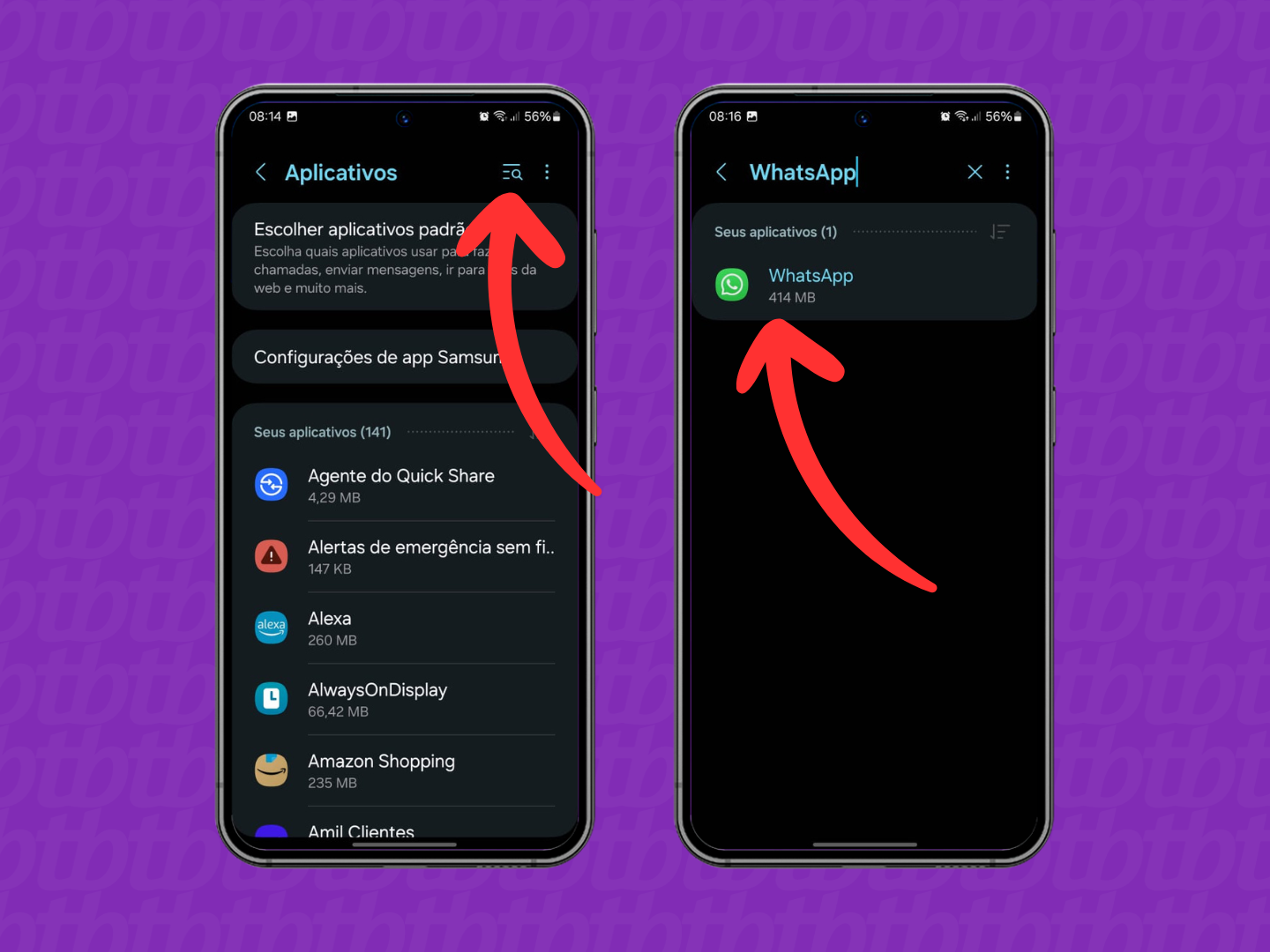
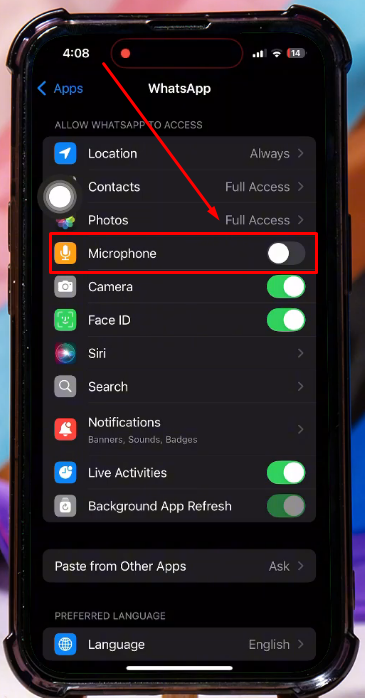
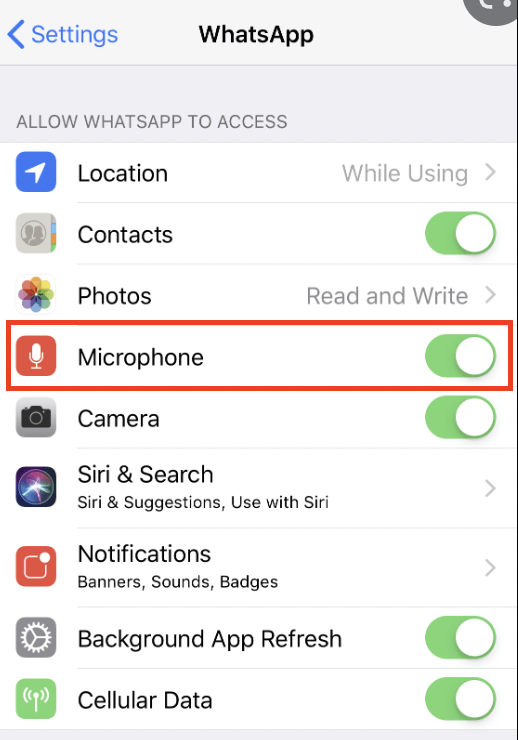
Se o microfone do seu WhatsApp parou de funcionar, a primeira coisa que eu te sugiro verificar são as permissões do aplicativo. Pois é, parece básico, mas muita gente esquece. O WhatsApp precisa de acesso ao microfone para gravar áudios e fazer chamadas. Se essa permissão foi negada, ele não tem como usar a função.
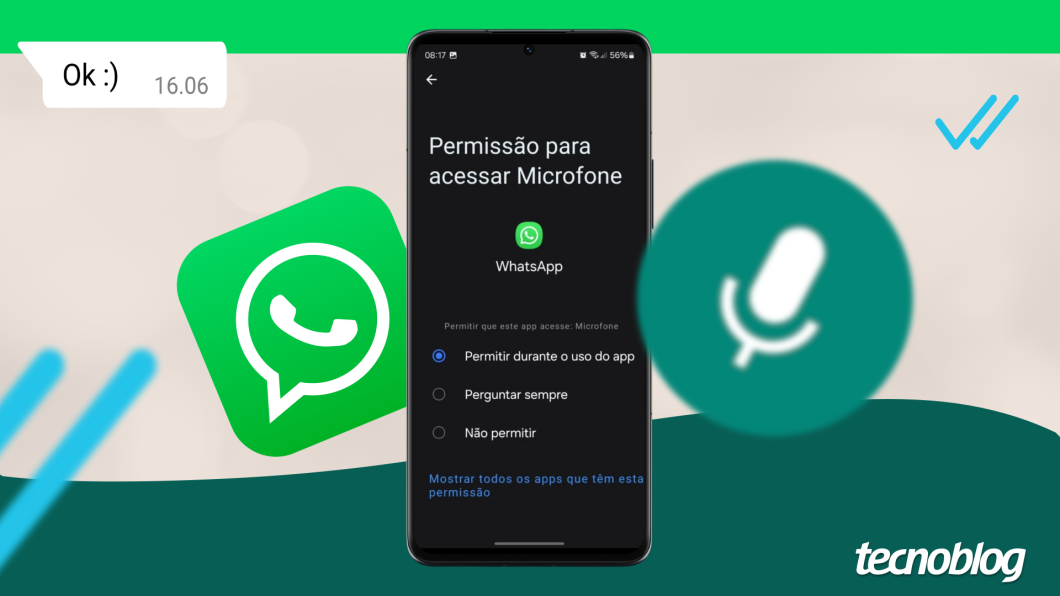
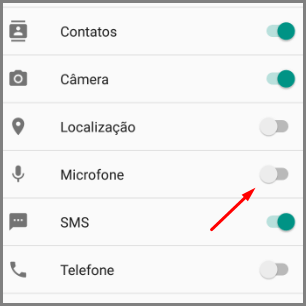
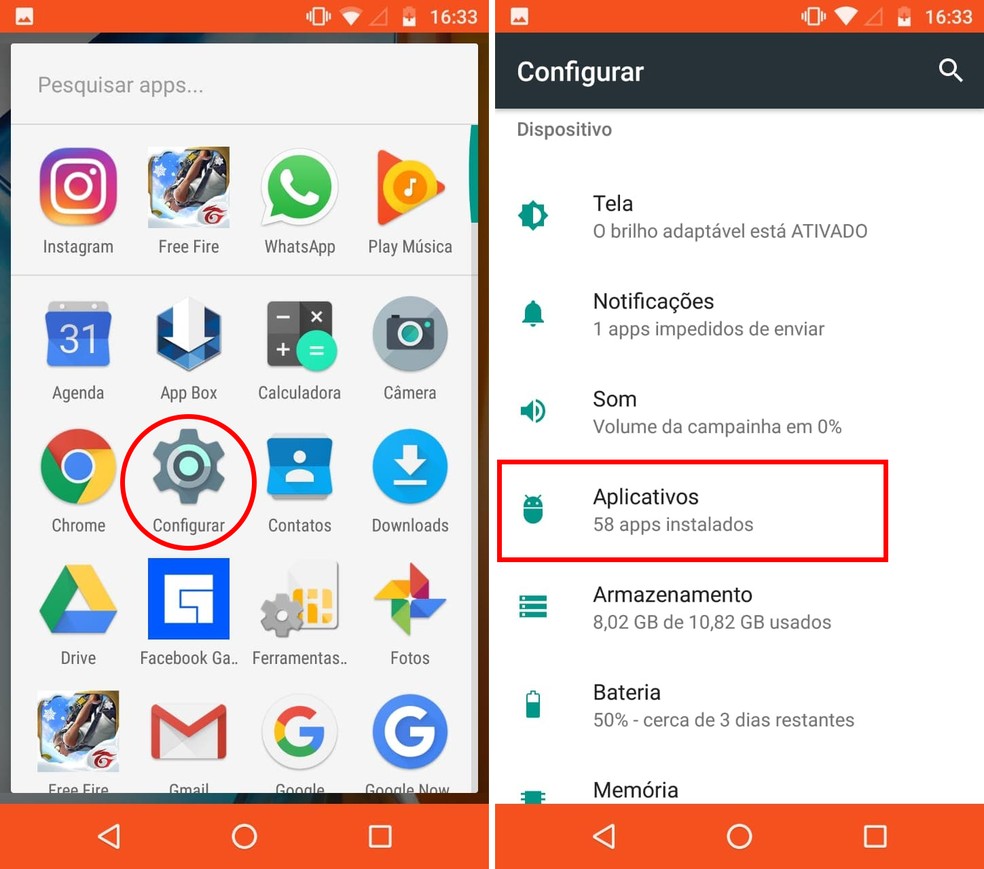
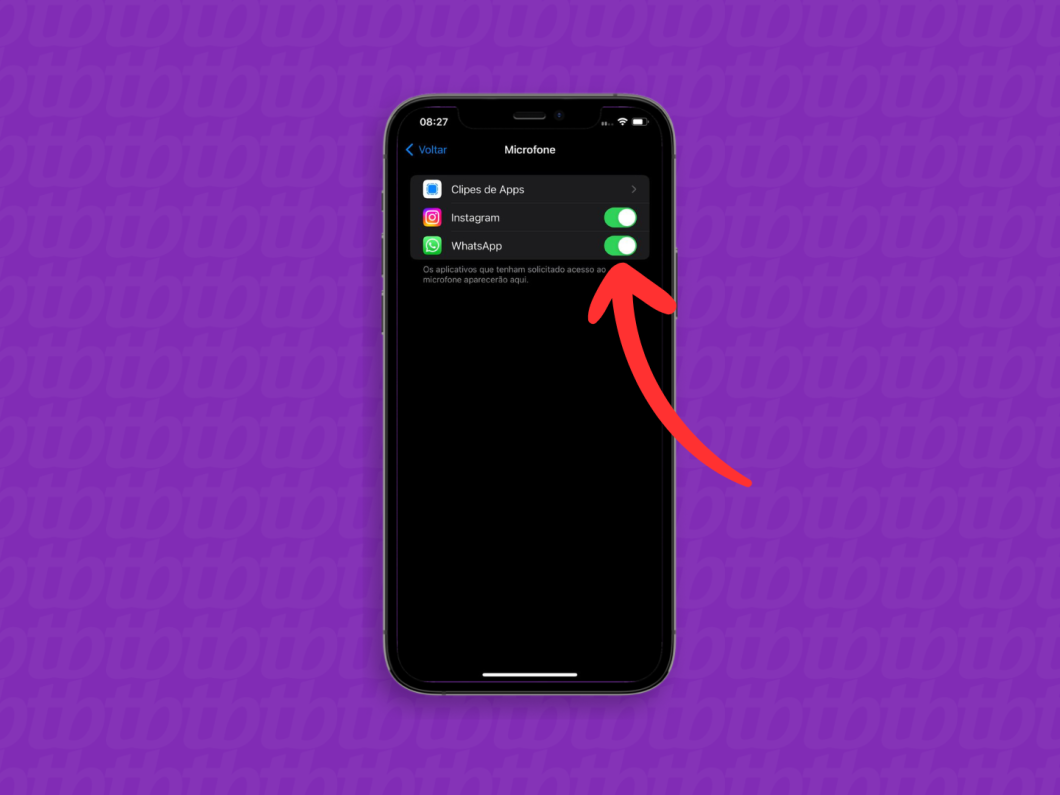
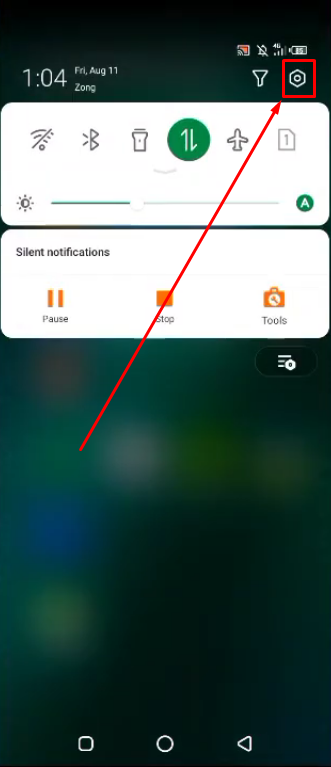
É bem simples de checar isso. No seu celular Android, vá em Configurações, depois em Aplicativos e procure pelo WhatsApp. Lá dentro, procure por “Permissões” ou “Privacidade”. Se o acesso ao microfone estiver desativado, é só ativar. No iPhone, o caminho é parecido: Ajustes, role para baixo até encontrar o WhatsApp e verifique se a chave do microfone está ligada.
Essa é a causa mais comum para o microfone não funcionar no WhatsApp. Se depois de verificar e corrigir as permissões o problema persistir, aí sim a gente pode pensar em outras possibilidades mais complexas.
Dica Prática: Reinicie seu celular depois de ajustar as permissões. Essa simples ação resolve muitos “engasgos” do sistema.
Reinicie o Celular: A Solução Simples que Muitos Ignoram
Pois é, às vezes a gente se perde em mil configurações e esquece do básico. Seu celular não funciona o microfone no WhatsApp? Antes de surtar, tenta o que eu vou te falar: desliga o aparelho e liga de novo. Parece óbvio, eu sei, mas acredite, essa simples reinicialização resolve muitos problemas. É como dar um “reset” geral no sistema, tirando qualquer travamento momentâneo que possa estar impedindo o microfone de operar.
Quando o microfone do seu celular falha especificamente no WhatsApp, pode ser que seja um conflito de aplicativos ou alguma configuração que se desajustou. A reinicialização limpa essa memória temporária, forçando o sistema a carregar tudo do zero. Geralmente, o WhatsApp tem permissão para usar o microfone, mas às vezes essa permissão se perde em alguma atualização ou interferência. Reiniciar o celular é o primeiro passo para tentar restabelecer essa comunicação.
Muitas vezes, a gente passa horas procurando por menus complicados ou pensando em levar o aparelho para assistência técnica, quando na verdade a solução estava a um clique de distância. O microfone do seu celular voltará a funcionar no WhatsApp depois dessa atitude simples. É uma dica rápida e que pode te poupar muita dor de cabeça e tempo.
Dica Prática: Se o microfone continuar com problemas após a reinicialização, verifique as permissões do aplicativo WhatsApp nas configurações do seu celular. Certifique-se de que o acesso ao microfone está liberado.
Limpeza de Cache e Dados do WhatsApp: Um Reset Estratégico
Se o microfone do seu celular sumiu no WhatsApp, relaxa. Muitas vezes, o problema não é grave. Limpar o cache e os dados do aplicativo pode resolver isso rapidinho. É como dar um reset estratégico no WhatsApp. Isso não apaga suas conversas, fique tranquila.

Essa limpeza ajuda a corrigir falhas que podem estar impedindo o microfone de funcionar. O cache armazena informações temporárias, e às vezes ele pode ficar corrompido. Apagar os dados faz o aplicativo voltar às configurações originais, o que geralmente resolve conflitos. Tenta isso antes de pensar em problemas maiores com o aparelho.
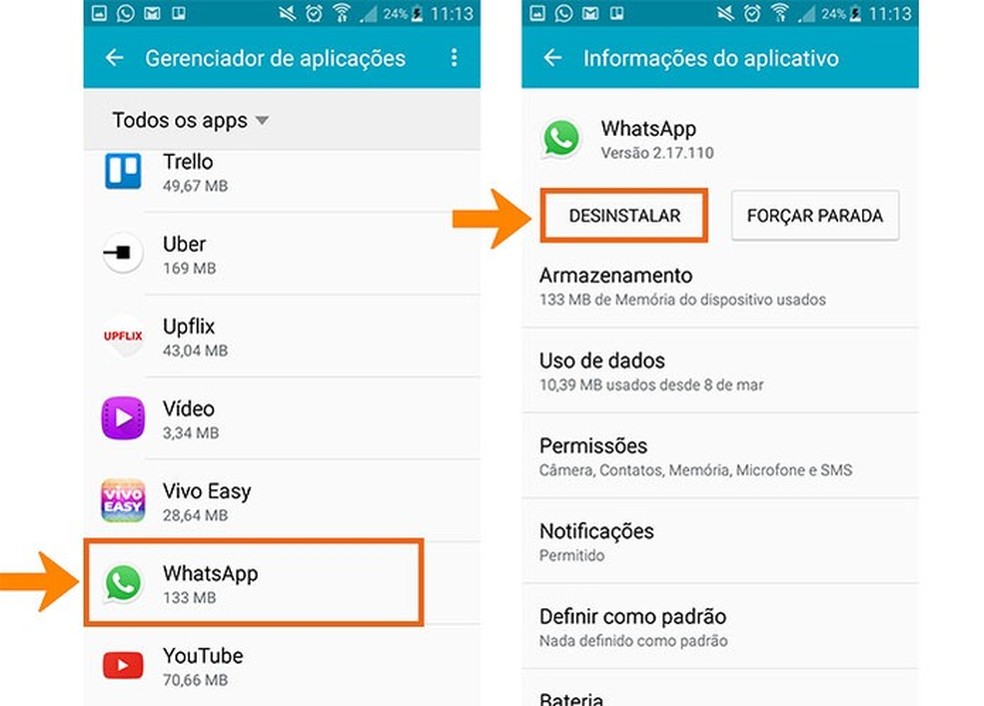
Fazer isso é simples: vá nas configurações do seu celular, procure por Aplicativos, encontre o WhatsApp e selecione “Armazenamento”. Lá você vai ver as opções para limpar cache e limpar dados. Faça um de cada vez, testando o microfone depois de cada etapa. Se o microfone continuar sem funcionar no WhatsApp após essas etapas, pode ser hora de verificar as permissões do aplicativo ou considerar um problema de hardware.
Dica Prática: Verifique se o WhatsApp tem permissão para usar o microfone nas configurações de privacidade do seu celular. Essa é uma das causas mais comuns para o microfone não funcionar.
Atualize o WhatsApp: Garanta a Última Versão com Correções
Se o microfone do seu celular não está funcionando no WhatsApp, a primeira coisa a fazer é verificar se você está com a versão mais recente do aplicativo. Atualizações frequentes trazem correções para bugs que podem estar afetando o áudio. É um passo simples, mas que resolve muita coisa.
As atualizações do WhatsApp geralmente incluem melhorias na forma como o app interage com o hardware do seu celular, como o microfone. Muita gente ignora isso, mas garantir que o WhatsApp esteja rodando a última versão é fundamental para evitar problemas de funcionamento, inclusive os relacionados a chamadas e gravações de áudio.
Pois é, não adianta procurar mil configurações se o problema é só uma versão antiga. Eu mesmo já perdi um monte de áudio por causa disso. Fica tranquila, que a solução pode ser mais fácil do que parece.
Dica Prática: Vá até a loja de aplicativos do seu celular (Google Play Store para Android ou App Store para iPhone) e procure por “WhatsApp”. Se houver a opção de atualizar, clique nela.
Verifique Atualizações do Sistema Operacional do Seu Celular
Seu celular anda falhando no WhatsApp? Pois é, um microfone que não funciona no app é um pé no saco. Uma das primeiras coisas a verificar, e que muita gente esquece, é se o sistema operacional do seu celular está em dia. Atualizações corrigem bugs e melhoram o desempenho geral, inclusive de componentes como o microfone.
Quando o sistema está desatualizado, pode rolar uma incompatibilidade com o aplicativo. O WhatsApp pode não estar “falando a mesma língua” com o hardware do seu celular. Pense nisso como um software antigo tentando usar um recurso novo. Não funciona direito, né?
Por isso, sempre dê uma olhada nas configurações do seu aparelho. Vá em “Sobre o telefone” ou algo parecido e procure por “Atualização de software”. Se tiver algo novo, baixe e instale. Geralmente, o aparelho reinicia e, depois disso, as coisas podem voltar a funcionar como deveriam.
Dica Prática: Mantenha seu sistema operacional sempre atualizado. É um cuidado simples que resolve muitos problemas antes mesmo deles aparecerem.
Teste o Microfone em Outros Aplicativos: Onde o Problema Realmente Está?
Seu microfone parou de funcionar só no WhatsApp? Pois é, isso acontece bastante. A gente pensa que o problema é no celular, mas a maioria das vezes a culpa não é dele. Pode ser que o aplicativo simplesmente não esteja “ouvindo” o microfone direito.
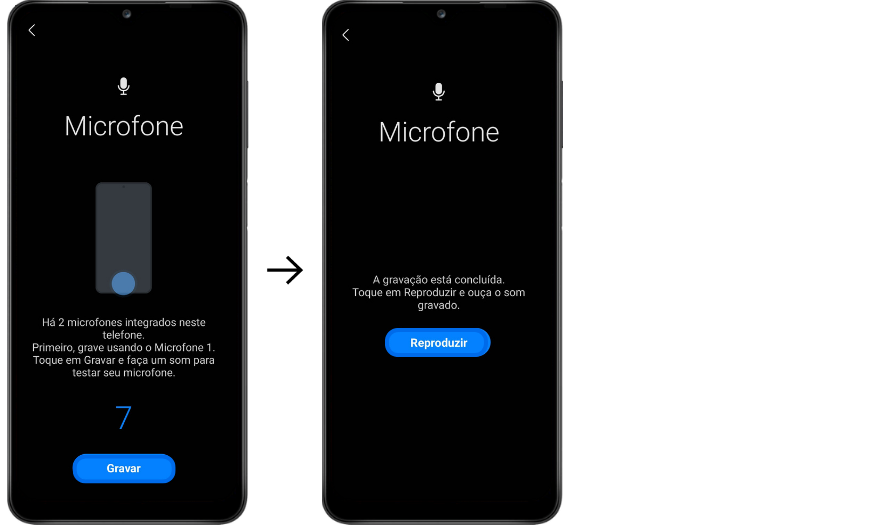
Para ter certeza, o melhor é testar o microfone do seu celular em outros lugares. Tente gravar um áudio no gravador do próprio aparelho. Se funcionar, o defeito não é físico. Depois, tenta mandar um áudio em outro app de mensagem. Se em todos os outros aplicativos o microfone funciona de boa, o problema é quase 100% no WhatsApp.
Esse teste simples vai te dar uma boa pista. Se o microfone funciona em outros apps, a solução geralmente é mais fácil do que parece. Vamos combinar, isso economiza um monte de dor de cabeça e dinheiro de conserto que não seria necessário.
Dica Prática: Se o microfone do seu celular não funciona no WhatsApp, mas funciona em outros aplicativos, a primeira coisa a fazer é desinstalar e reinstalar o WhatsApp. Muitas vezes, isso resolve a questão de permissão ou algum bug.
Considere Conflitos com Outros Aplicativos que Usam o Microfone
Seu celular não deixa você mandar áudio no WhatsApp? Pois é, isso acontece. Às vezes, outros aplicativos estão brigando pelo microfone. Pense neles como ladrões de áudio. Eles pegam o microfone para eles e o WhatsApp fica a ver navios, sem conseguir gravar sua mensagem.
Quando isso acontece, o sistema do celular fica confuso. Ele não sabe para qual app liberar o microfone. É como ter duas pessoas querendo falar ao mesmo tempo no único microfone disponível. O resultado? Ninguém consegue se fazer ouvir direito, e seu áudio no WhatsApp não sai.
A solução mais simples é fechar os apps que você não está usando. Isso libera o microfone para o WhatsApp. Pode ser um gravador de voz, um app de chamada, ou até um jogo que usa áudio.
Dica Prática: Depois de fechar outros aplicativos, reinicie o WhatsApp. Isso dá um novo fôlego pro app e, muitas vezes, resolve o problema do microfone.
Fones de Ouvido ou Bluetooth: Desconecte e Teste Novamente
Se o microfone do seu celular não está funcionando no WhatsApp, a primeira coisa que eu te recomendo é testar com fones de ouvido ou um dispositivo Bluetooth. Sabe por quê? Às vezes, o problema não é o WhatsApp em si, mas sim como o celular está lidando com as conexões de áudio. Conectar um fone, mesmo que sem microfone, ou parear com um fone Bluetooth, pode forçar o sistema a reavaliar qual dispositivo de áudio ele deve usar. Se o áudio funcionar bem por aí, já temos uma pista.
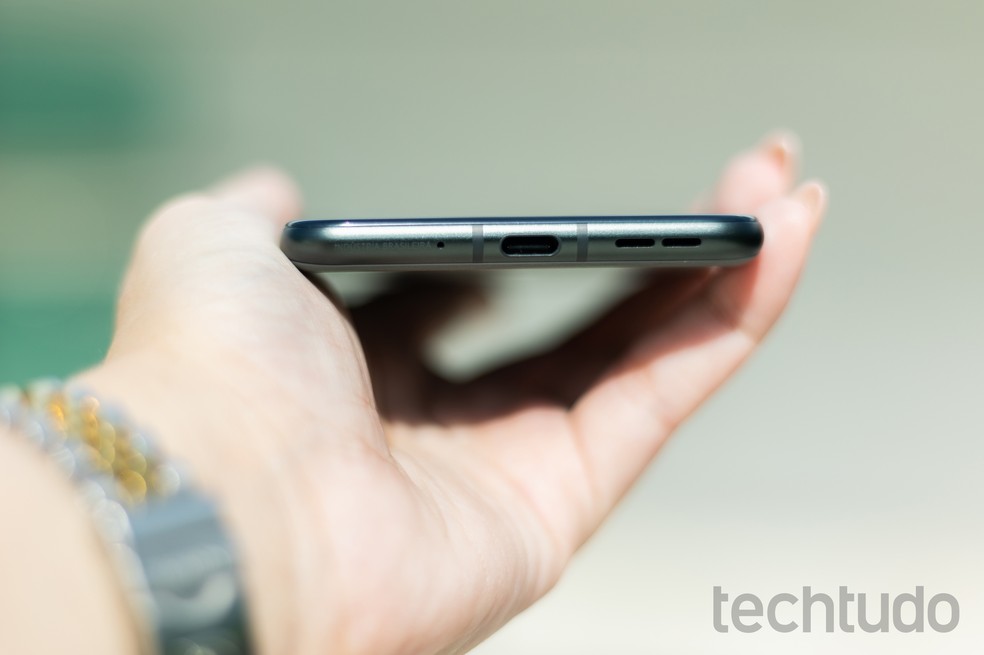
Se ao usar fones com fio ou Bluetooth o microfone do WhatsApp funcionar, o problema pode ser na entrada P2 do seu celular ou nas configurações de pareamento do Bluetooth. Talvez um pedacinho de sujeira esteja impedindo o contato correto no P2, ou alguma configuração de áudio no Bluetooth não esteja 100% alinhada. Vamos combinar, esses detalhes técnicos podem ser chatinhos, mas são importantes para resolver o seu problema.
É um teste simples que pode te poupar uma dor de cabeça danada. Se com fones o microfone funciona, mas direto no celular não, a gente já sabe que o software do WhatsApp provavelmente não é o culpado. Fica tranquilo, esse passo já elimina várias possibilidades e te aproxima da solução.
Dica Prática: Limpe com cuidado a entrada do fone de ouvido do seu celular com um palito de dente ou ar comprimido. Se usar Bluetooth, desconecte o aparelho e pareie novamente, certificando-se de que ele está como dispositivo de áudio principal.
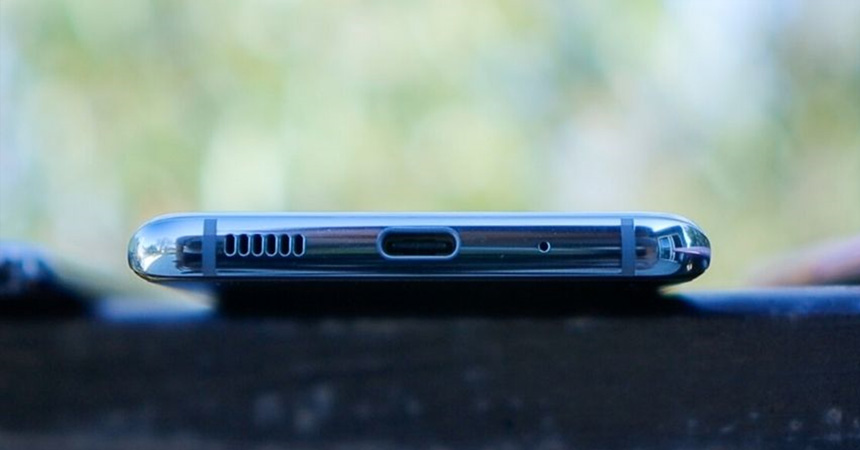
Configurações de Microfone do Sistema: Uma Olhada nos Detalhes Ocultos
Se o microfone do seu celular parou de funcionar no WhatsApp, a primeira coisa a verificar são as configurações de permissão. Pois é, às vezes a gente esquece ou nem sabe que desativou algo que é essencial pra comunicação. Muitas vezes, o problema não é o aparelho em si, mas um detalhe simples que passou despercebido nas configurações do sistema. Fica tranquilo que geralmente tem um jeito rápido de resolver isso.
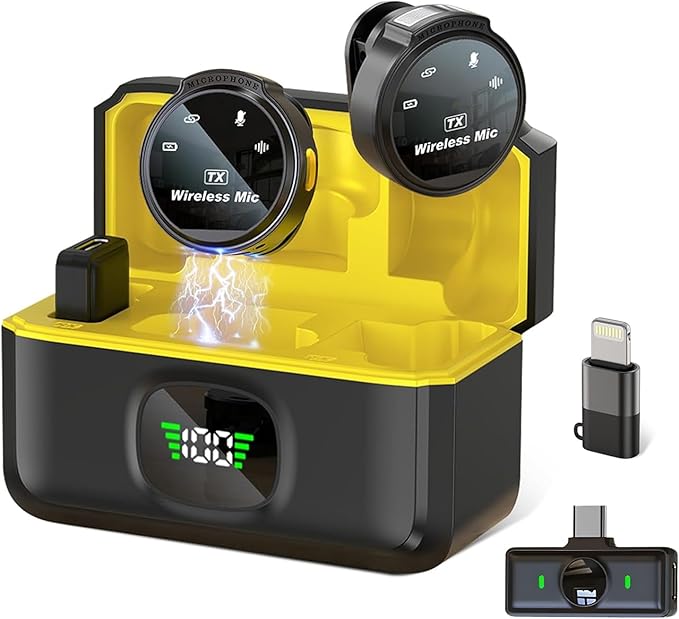
Vamos dar uma olhada mais de perto. No Android, você vai em Configurações > Aplicativos > WhatsApp > Permissões. Ali, procure por “Microfone” e veja se está permitido. No iPhone, o caminho é mais direto: Ajustes > Privacidade e Segurança > Microfone. Certifique-se de que o acesso para o WhatsApp está ativado. Se estiver desativado, é só ligar. Esse é um ponto crucial, porque sem essa permissão, o app simplesmente não consegue usar o microfone do seu celular.
Se mesmo com as permissões ativas o microfone do seu celular não funciona no WhatsApp, pode ser que o aplicativo precise ser reiniciado ou o celular desligado e ligado novamente. Muitas falhas temporárias se resolvem assim. Às vezes, uma atualização do WhatsApp também pode resolver. Verifique se há alguma disponível na loja de aplicativos.
Dica Prática: Se o microfone não funciona em nenhum aplicativo, e não apenas no WhatsApp, o problema provavelmente é no hardware do aparelho ou em alguma configuração geral do sistema que afeta todos os apps. Nesse caso, uma restauração de fábrica pode ser necessária, mas antes disso, procure um técnico.

Restauração de Fábrica: O Último Recurso para Problemas Persistentes
Seu celular está com o microfone mudo só no WhatsApp? Sei que isso dá um desespero. Você tenta mandar um áudio, chama alguém e nada. Pois é, já passei por isso e sei como é frustrante.

Antes de pensar em levar o aparelho para conserto, vamos tentar um último recurso: a restauração de fábrica. Muita gente tem receio, mas, na maioria das vezes, resolve problemas teimosos como esse do microfone no WhatsApp. É como dar um “reset” geral no sistema, apagando tudo e voltando às configurações originais. Fica tranquila, pois se você fizer um backup antes, seus dados importantes estarão salvos.
Essa medida geralmente corrige falhas de software que podem estar bloqueando o microfone especificamente para esse aplicativo. É uma solução mais drástica, mas vale o teste se nada mais funcionou. Lembra de ativar as permissões do microfone para o WhatsApp nas configurações do seu celular depois da restauração.
Dica Prática: Faça um backup completo das suas conversas e arquivos do WhatsApp antes de restaurar o celular de fábrica.
Dicas Extras para um Áudio Claro no WhatsApp
| Item | Descrição | Como Resolver |
|---|---|---|
| Verifique as Permissões do WhatsApp | O WhatsApp precisa de acesso ao microfone para gravar áudios. Se negado, não vai funcionar. | Vá em Configurações do celular > Aplicativos > WhatsApp > Permissões. Garanta que o microfone está habilitado. |
| Reinicie o Celular | Muitos problemas temporários se resolvem com um simples reinício. É um truque antigo que funciona. | Desligue seu celular e ligue-o novamente. Teste o WhatsApp em seguida. |
| Limpeza de Cache e Dados do WhatsApp | O cache acumulado pode causar falhas. Limpar dados é como dar um reset estratégico no app. | Vá em Configurações do celular > Aplicativos > WhatsApp > Armazenamento. Toque em “Limpar cache” e depois “Limpar dados” (isso pedirá seu login novamente). |
| Atualize o WhatsApp | Versões antigas podem ter bugs. A atualização traz correções e melhorias. | Abra a loja de aplicativos do seu celular (Google Play Store ou App Store) e procure por atualizações do WhatsApp. |
| Verifique Atualizações do Sistema Operacional | O sistema do celular também precisa estar em dia. Atualizações corrigem falhas gerais. | Vá em Configurações do celular > Sistema > Atualização de software (ou similar). Baixe e instale as atualizações disponíveis. |
| Teste o Microfone em Outros Aplicativos | Isso ajuda a isolar o problema. Se o microfone funciona em outros apps, o foco volta pro WhatsApp. | Use o gravador de voz nativo do celular, ou tente gravar um vídeo. Se funcionar, o problema não é físico. |
| Considere Conflitos com Outros Aplicativos | Apps que usam microfone ao mesmo tempo podem interferir. | Feche outros aplicativos que você não está usando, especialmente aqueles que podem acessar o microfone. Reinicie e teste. |
| Fones de Ouvido ou Bluetooth | Um fone conectado pode estar direcionando o áudio para ele, mesmo que não esteja usando. | Desconecte todos os fones de ouvido (com fio e Bluetooth). Tente gravar no WhatsApp novamente. |
| Configurações de Microfone do Sistema | Alguns celulares têm configurações avançadas de áudio que podem estar ativadas. | Procure nas configurações de Som ou Acessibilidade do seu celular por opções relacionadas ao microfone. Veja se algo está bloqueando o uso. |
| Restauração de Fábrica | Essa é a medida extrema. Remove tudo e deixa o celular como veio da loja. Use só se nada mais funcionar. | Vá em Configurações do celular > Sistema > Opções de redefinição > Apagar todos os dados (restauração de fábrica). Lembre-se de fazer backup de tudo antes. |
Confira este vídeo relacionado para mais detalhes:
Quando Procurar Ajuda Profissional
Pois é, a gente tenta resolver em casa, mas tem hora que não tem jeito. Se você já fez de tudo e o microfone do seu celular continua sem dar sinal no WhatsApp, é hora de chamar quem entende.
- Verifique Atualizações de Apps e Sistema: Às vezes, um bug simples é resolvido com uma atualização. Veja se há novidades para o WhatsApp e para o sistema do seu celular.
- Reinicie o Celular: Pode parecer bobo, mas um bom e velho reinício resolve muita coisa. Tente isso antes de qualquer coisa mais complicada.
- Teste Outros Apps: O problema é só no WhatsApp ou em todos os aplicativos que usam o microfone? Se outros apps funcionam, o problema é específico do WhatsApp. Se nenhum funciona, o defeito pode ser mais sério.
- Cheque as Permissões do App: Dentro das configurações do seu celular, vá até os aplicativos e confira se o WhatsApp tem permissão para usar o microfone.
Se mesmo depois de tudo isso o microfone do seu celular continuar mudo só no WhatsApp, pode ser um problema de hardware ou uma configuração mais profunda. Nesse ponto, o melhor é levar seu aparelho em uma assistência técnica de confiança. Eles têm as ferramentas e o conhecimento para diagnosticar e consertar o que for preciso, te livrando de mais dor de cabeça.
Dúvidas das Leitoras
O que fazer se o microfone só não funciona no WhatsApp, mas funciona em outros apps?
Isso geralmente indica um problema de permissão do WhatsApp. Vá nas configurações do seu celular, encontre “Aplicativos”, selecione o WhatsApp e verifique se a permissão para usar o microfone está ativa. Reiniciar o celular também pode resolver.
Posso perder minhas conversas se limpar o cache do WhatsApp?
Limpar o cache do WhatsApp não apaga suas conversas. O cache são arquivos temporários que o app usa para rodar mais rápido. Se você apagar os dados do aplicativo, aí sim você pode perder suas conversas se não tiver backup.
Como verificar as permissões do microfone no meu celular?
Procure por “Permissões de aplicativos” ou “Gerenciador de permissões” nas configurações do seu celular. Lá você encontra uma lista de todos os apps e pode ver ou alterar quais deles têm acesso ao seu microfone. É bom dar uma olhada de vez em quando.
Se o microfone do seu celular parou de funcionar no WhatsApp, já vimos como resolver isso. Geralmente, a solução está nas configurações do app ou do aparelho. Verifique as permissões e reinicie o celular. Se nada disso funcionar, um problema técnico pode ser o caso.
Gostou dessas dicas? Se quiser saber mais sobre [Satélites], pode ser interessante para você.
Compartilhe sua experiência nos comentários!
