


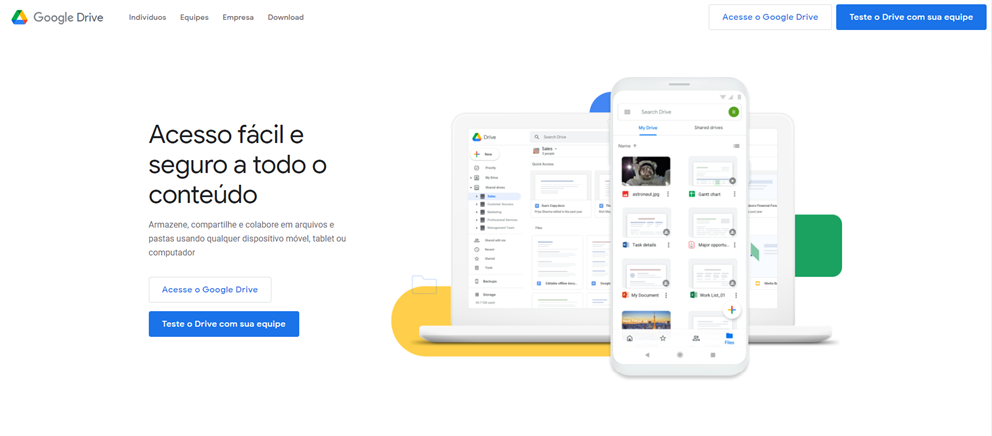
Quer saber como usar o Google Drive para compartilhar arquivos sem complicação? Cansado de e-mails lotados ou links quebrados? Eu te mostro o caminho. Neste post, você vai aprender a enviar qualquer documento de forma rápida e segura. Fica ligado que vamos descomplicar isso para você!
Google Drive: Seu Novo Melhor Amigo na Organização e Compartilhamento Digital
O Google Drive é um serviço de armazenamento em nuvem que facilita demais a vida. Sabe aquela complicação de mandar arquivos pesados por e-mail ou ter que usar pen drive? Esquece isso! Com o Drive, você guarda tudo online, em segurança, e acessa de qualquer lugar, seja no computador, celular ou tablet. É uma mão na roda para manter seus documentos, fotos e projetos organizados.
A grande sacada é o compartilhamento. Você pode enviar um link para amigos, colegas de trabalho ou familiares para que eles vejam ou editem seus arquivos. Imagina apresentar um projeto em grupo sem precisar imprimir um monte de papel? Ou dividir fotos da viagem sem lotar a memória do celular de ninguém? O Google Drive torna tudo isso simples e prático.
Confira este vídeo relacionado para mais detalhes:
Desmistificando o Compartilhamento: Um Guia Prático para Todos
Primeiros Passos: Entendendo a Interface do Google Drive
Se você quer organizar sua vida digital e compartilhar arquivos sem dor de cabeça, o Google Drive é seu novo melhor amigo. É mais simples do que parece. Pensa nele como uma pasta gigante na nuvem, onde você guarda tudo. E o melhor: você controla quem vê o quê.
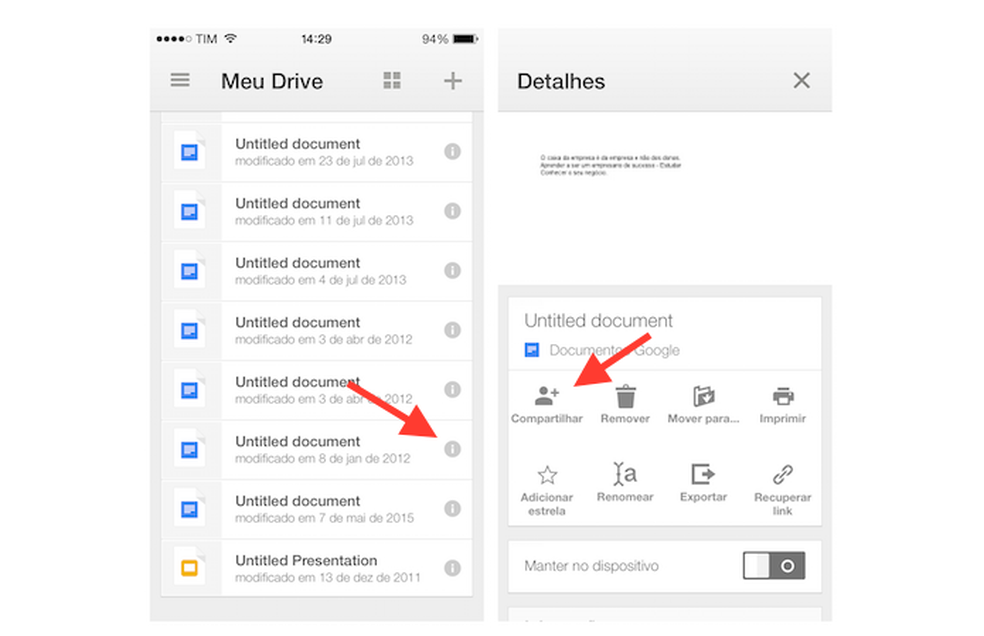
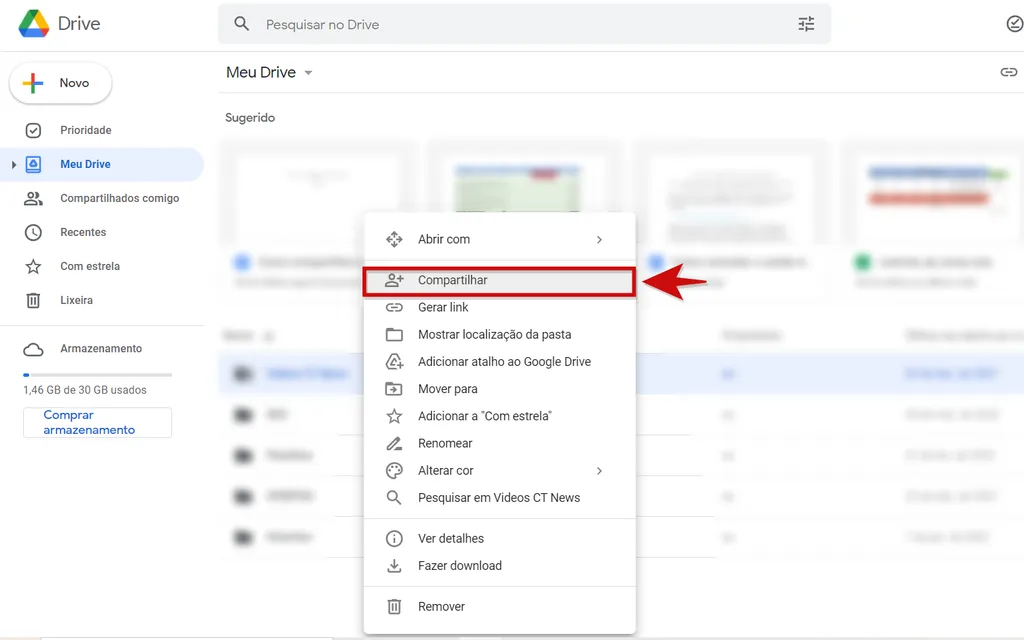
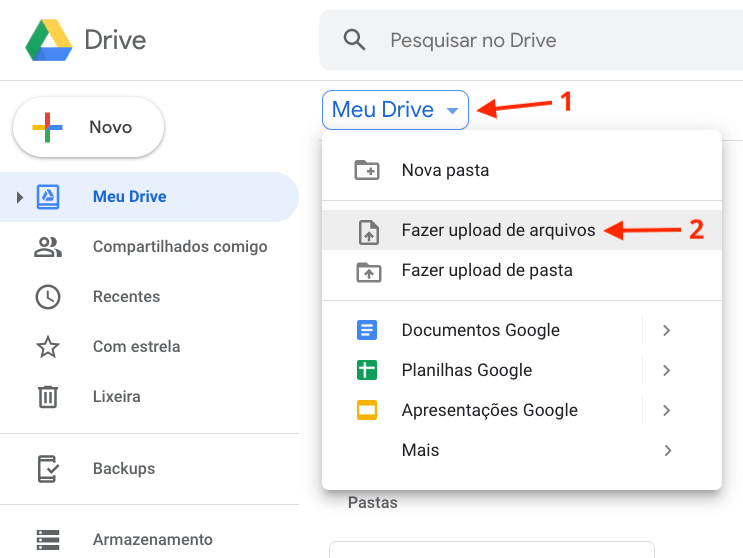
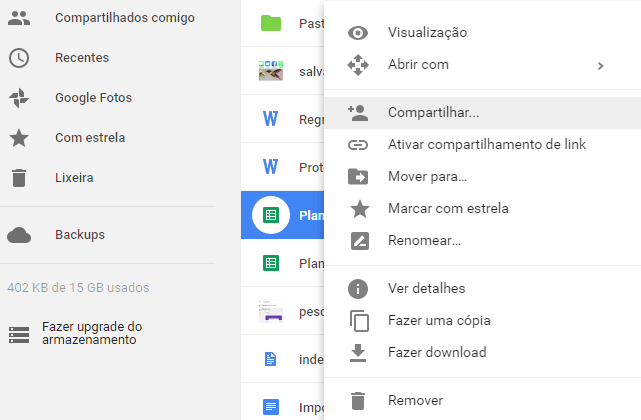
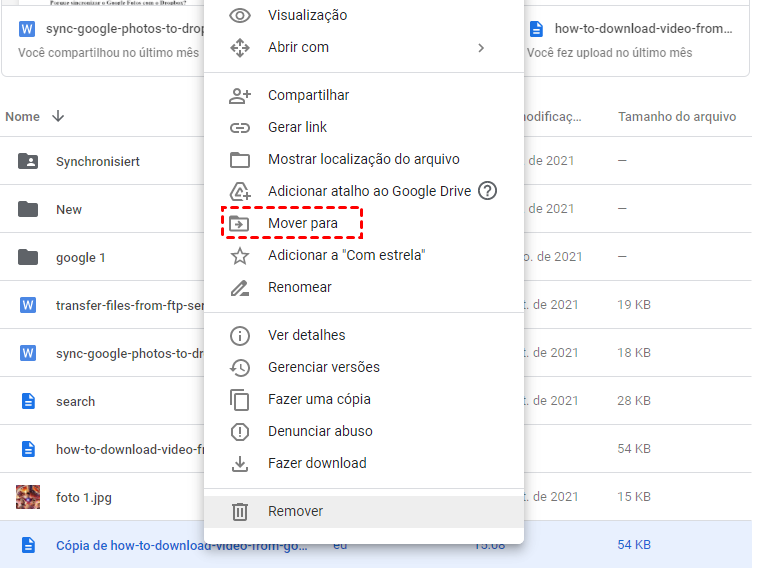
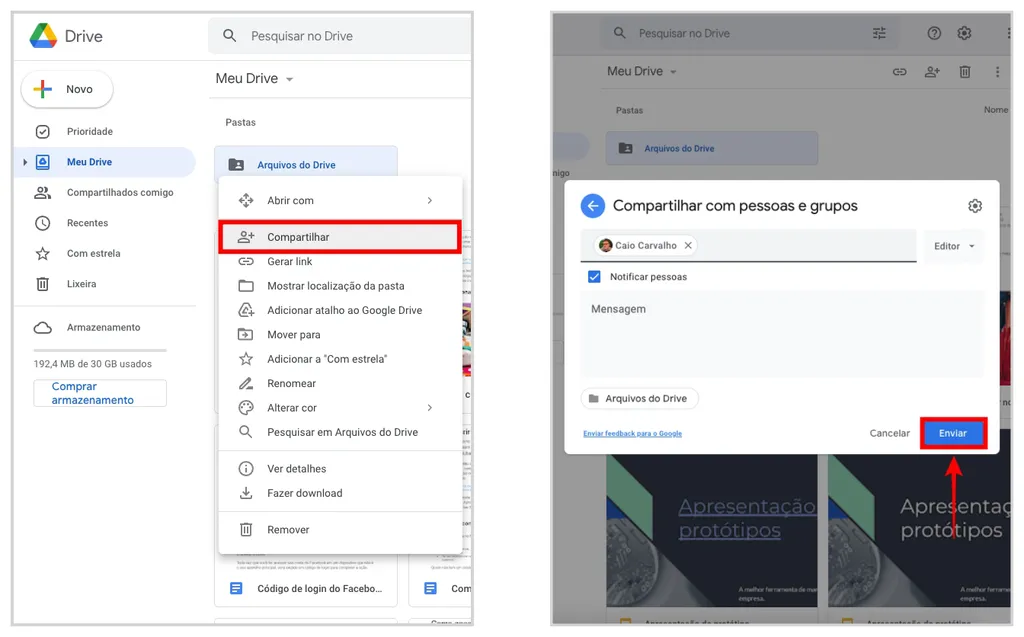
A tela principal do Drive é bem intuitiva. No lado esquerdo, tem o menu principal: “Meu Drive”, onde ficam seus arquivos, “Compartilhados comigo”, que são as coisas que outras pessoas te enviaram, e “Recentes”, para achar o que você mexeu por último. Subir um arquivo é arrastar e soltar, ou clicar no botão “Novo”. Para compartilhar, é só clicar com o botão direito no arquivo ou pasta que você quer e escolher a opção “Compartilhar”.
Quando você compartilha algo, o Google Drive te dá controle total. Você pode definir se a pessoa só pode ver o arquivo, comentar ou editar. Isso é perfeito para trabalhos em grupo ou para mandar fotos para a família sem que todo mundo mexa sem querer. É seguro e direto ao ponto.
Dica Prática: Crie pastas para organizar seus arquivos antes de compartilhar. Assim, você envia um link e a pessoa tem acesso a tudo que precisa naquele assunto, sem bagunça.
O Poder do Compartilhamento: Como Enviar Arquivos para Outras Pessoas
Compartilhar arquivos hoje em dia é coisa de outro mundo, não é? A gente precisa mandar aquele documento importante para o trabalho, fotos de família para a galera, ou até aquele projeto da faculdade. E o Google Drive facilita demais a sua vida. É como ter uma pasta gigante na nuvem, onde você guarda tudo e escolhe quem mais pode ver ou mexer.

Usar o Google Drive para compartilhar arquivos é moleza. Primeiro, você sobe o arquivo que quer compartilhar para a sua conta no Drive. Pode ser qualquer coisa: fotos, vídeos, documentos do Word, planilhas, o que for. Depois, é só clicar com o botão direito no arquivo, ir em “Compartilhar” e aí você tem duas opções:
- Compartilhar com pessoas específicas: Você digita o e-mail de quem você quer que receba. Pode dar permissão para a pessoa apenas visualizar, comentar ou editar o arquivo.
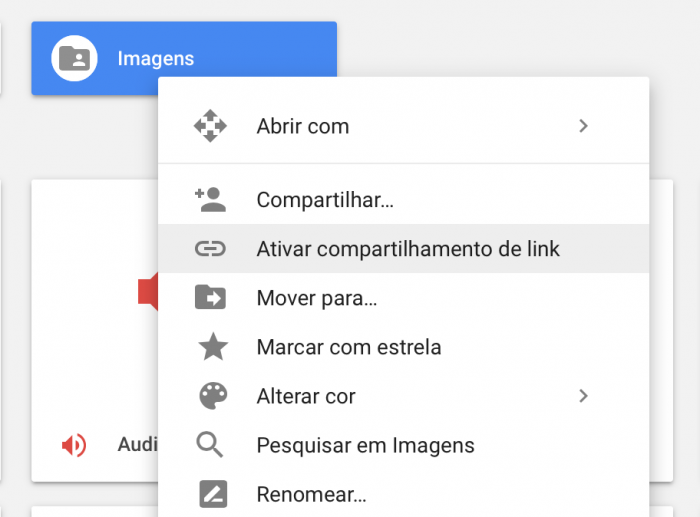
- Gerar um link: Se você quer mandar para um grupo grande ou não quer digitar todos os e-mails, gera um link. Aí você escolhe se qualquer pessoa com o link pode ver, ou se só quem você autorizou pode acessar. Prático pra caramba!
Essa função é um salva-vidas. Imagina que você tá viajando e precisa mandar um arquivo urgente para alguém. Com o Drive, você faz isso do celular, do tablet, de onde estiver. E o melhor: a pessoa recebe na hora, sem complicação de pendrive ou e-mail lotado.
Dica Prática: Para garantir que seu arquivo não suma e que você sempre tenha acesso a ele, ative a sincronização do Google Drive no seu computador. Assim, tudo que você salva na pasta do Drive aparece automaticamente no seu celular e vice-versa.
Permissões Que Importam: Decidindo Quem Pode Ver ou Editar
Vamos falar sobre quem pode mexer nos seus arquivos no Google Drive. É crucial saber configurar as permissões, sabe? Você não quer que qualquer um saia mudando tudo que você guardou com tanto cuidado, certo?
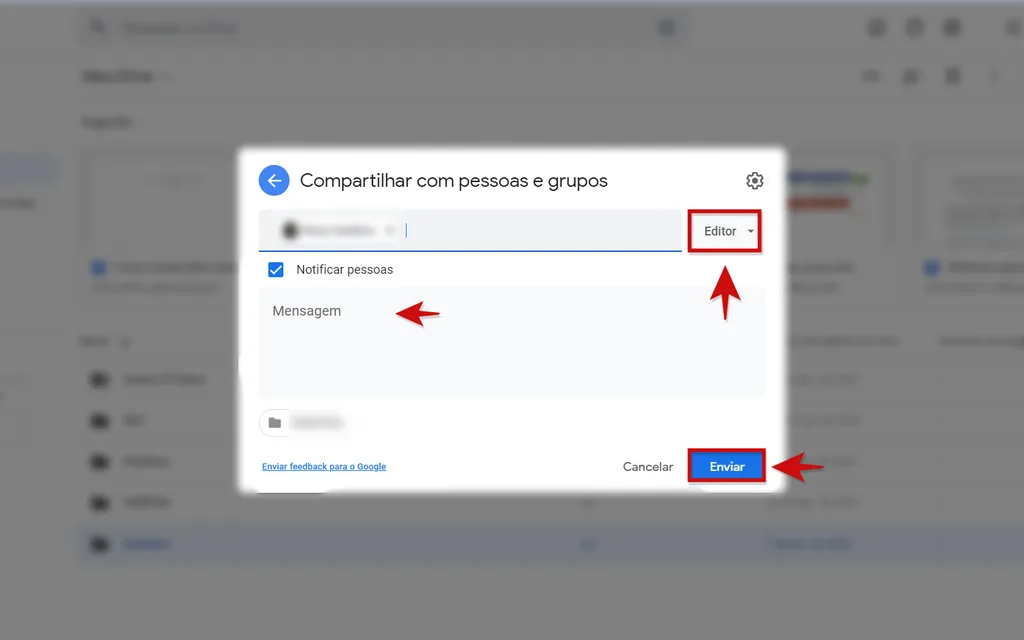
Pois é, o Google Drive te dá total controle. Você pode escolher quem apenas vê o arquivo, quem pode comentar ou quem tem a liberdade de editar. Isso é essencial para trabalho em equipe, para compartilhar com a família ou até para deixar aquele documento importante acessível para quem precisa, sem risco de alterações indesejadas.
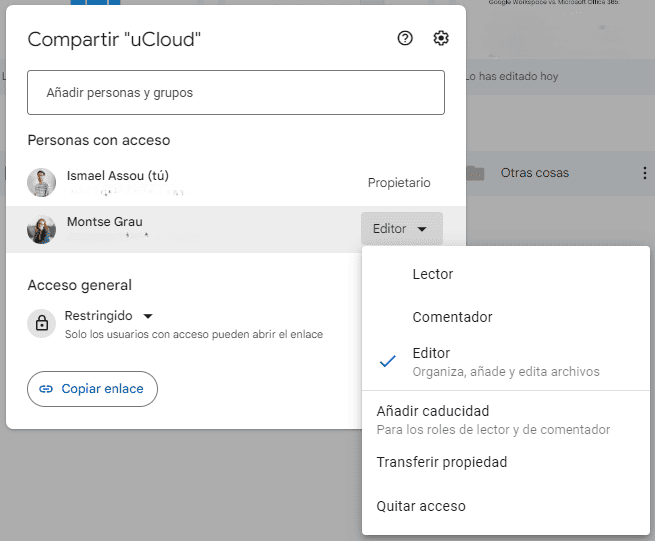
É tudo bem simples de configurar. Na hora de compartilhar, basta clicar no nome da pessoa e escolher a função dela: leitor, comentarista ou editor. Assim você garante que tudo fique exatamente como planejou.
Dica Prática: Se você quer que a pessoa veja, mas não mexa, escolha “Leitor”. É o jeito mais seguro.
Compartilhando Pastas: Uma Maneira Inteligente de Organizar Grupos de Arquivos
Vamos falar sobre como usar o Google Drive para compartilhar arquivos de um jeito que realmente facilita a vida. Sabe quando você precisa mandar um monte de documentos, fotos ou vídeos para alguém, e fica aquele emaranhado de e-mails? Compartilhar pastas no Google Drive resolve isso. É como criar uma caixa organizada onde tudo fica guardado e de fácil acesso para quem você escolher.
A ideia é simples: em vez de enviar um arquivo por vez, você agrupa tudo que tem a ver em uma única pasta. Clicou, arrastou e pronto. Depois, é só compartilhar o link dessa pasta. Quem receber, tem acesso a todos os arquivos ali dentro, sem precisar de vários envios. Isso é genial para trabalhos em grupo, para mandar portfólio, ou até para dividir aquela coleção de receitas com a família.
O Google Drive deixa você controlar quem vê o quê. Pode dar permissão só para visualizar, ou para editar também. Assim, você mantém a organização e a segurança dos seus arquivos. Essa ferramenta é muito mais prática que ficar enviando anexos grandes.
Dica Prática: Crie uma pasta para cada projeto ou grupo de pessoas e nomeie de forma clara. Assim, você e quem tiver acesso sabem exatamente o que encontrar ali sem confusão.

Compartilhamento com Link: A Facilidade de Acesso Rápido
Compartilhar arquivos pelo Google Drive é moleza. Pensa comigo: você tem aquele documento importante, uma foto ou um vídeo, e precisa mandar pra alguém. Em vez de anexar um e-mail que pode lotar a caixa do outro, ou mandar um link genérico que qualquer um pode acessar, o Drive te dá controle. Você gera um link específico para quem você quer que veja ou edite seu arquivo. Simples assim.
A sacada do compartilhamento com link é a praticidade. Você não precisa baixar nada nem se preocupar com o tamanho do arquivo. Basta clicar com o botão direito no arquivo dentro do seu Drive, selecionar “Compartilhar” e pronto. Você pode definir se a pessoa só vai poder visualizar, comentar ou editar o conteúdo. E o melhor: tudo em tempo real. Se vocês estiverem editando um documento juntos, por exemplo, dá pra ver as alterações acontecendo na hora. Fica tranquila que o Drive cuida disso.
Essa funcionalidade facilita muito a vida, especialmente em trabalhos em grupo ou quando você precisa enviar algo para várias pessoas. Acabou aquela confusão de ter várias versões do mesmo arquivo. Com o link certo, todo mundo está na mesma página, acessando a versão mais atualizada. Vamos combinar, isso economiza um tempo danado.
Dica Prática: Sempre verifique as permissões de acesso antes de enviar o link. Se for algo que só a pessoa deve ver, escolha “Leitor”. Se ela puder opinar, “Comentador” funciona bem. Para colaboração total, use “Editor”.
Gerenciando o Acesso: Revogando Permissões Quando Necessário
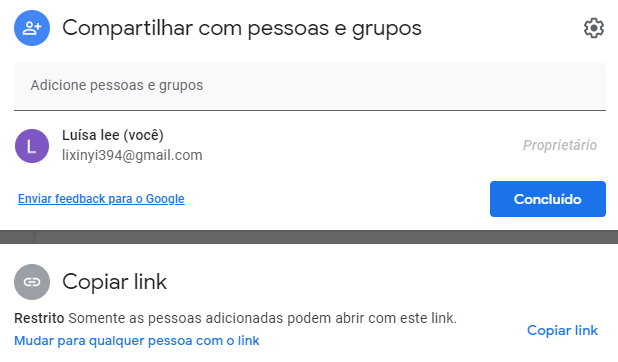
Compartilhar arquivos no Google Drive é muito útil, mas você precisa saber como controlar quem tem acesso. Revogar permissões é tão importante quanto conceder. Fica tranquilo, porque é mais simples do que parece.
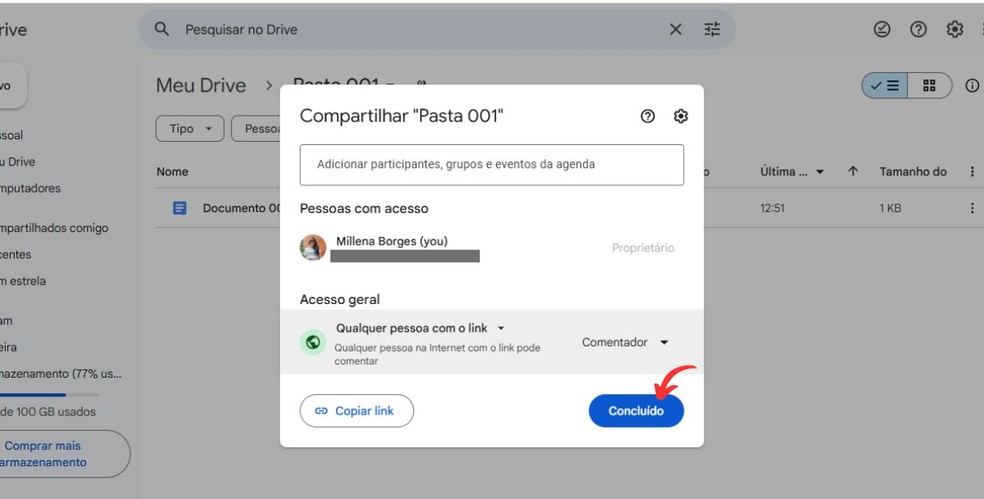
Se você compartilhou uma pasta ou um arquivo e mudou de ideia, ou simplesmente não quer mais que determinada pessoa acesse, o processo é direto. Na lista de arquivos ou pastas, clique com o botão direito naquele que deseja gerenciar. Procure a opção “Compartilhar” ou “Gerenciar acesso”. Ali, você verá quem tem permissão e poderá remover.
Essa é uma forma de manter seus dados seguros e sob seu controle. Você define quem vê o quê. Vamos combinar, isso dá uma tranquilidade danada.
Dica Prática: Sempre que compartilhar algo importante, dê uma olhada na lista de acesso periodicamente para ter certeza de que tudo está como você quer.
Segurança em Primeiro Lugar: Dicas para um Compartilhamento Seguro
Vamos falar de segurança ao compartilhar arquivos no Google Drive. Muita gente pensa que é só mandar o link e pronto, mas tem uns pulos do gato que fazem toda a diferença. Eu já vi gente se enrolar feio por não prestar atenção nisso. O Google Drive é um baita aliado, mas ele exige um pouquinho de atenção sua para que tudo corra bem.
O ponto principal é o controle de quem vê o quê. Você pode definir se um arquivo será público, acessível apenas para pessoas específicas com e-mail, ou se terá acesso restrito. Para trabalhar em grupo, por exemplo, é essencial saber como definir as permissões. Pense bem: você quer que todo mundo possa editar, só visualizar, ou apenas comentar? Cada opção tem seu momento e seu risco.
Outra coisa fundamental é ficar de olho nos links compartilhados. Se você gerou um link para que qualquer um acesse, ele estará liberado. Se quer mais controle, use a opção de adicionar pessoas por e-mail. Assim, você sabe exatamente quem está acessando seus documentos. Fica tranquilo, é mais simples do que parece quando você pega o jeito.
Dica Prática: Sempre revise as permissões de compartilhamento antes de enviar o link. É melhor pecar pelo excesso de cautela do que depois ter dor de cabeça com quem acessou seu material.
Usando o Drive no Celular: Compartilhe de Qualquer Lugar
Olha só, compartilhar arquivos pelo Google Drive direto do celular é um game-changer. Sabe aquele documento importante, uma foto ou até um vídeo que você precisa mandar pra alguém na hora? Com o Drive, isso fica moleza. É só abrir o app, achar o que você quer, e em poucos cliques já tá enviado. Deixa de se preocupar em ficar procurando cabo ou pensando em qual rede usar.
A mágica acontece na tela do seu celular. Você navega pelas suas pastas, seleciona o arquivo desejado e clica na opção de compartilhar. Dá pra mandar por e-mail, WhatsApp, ou gerar um link direto. E tem mais: você decide quem pode ver e quem pode editar. Isso é essencial pra trabalho em equipe, sabe? Evita que todo mundo fique mandando versões diferentes do mesmo arquivo.
Seja pra mandar aquele projeto pro colega de trabalho, compartilhar fotos da viagem com a família, ou enviar um trabalho pra faculdade, o Google Drive no celular resolve. A simplicidade é o ponto forte. Você não precisa ser nenhum expert em tecnologia pra fazer isso funcionar.
Dica Prática: Crie uma pasta específica no seu Drive para “Compartilhamentos Rápidos”. Assim, você não perde tempo procurando arquivos quando precisar mandar algo com urgência.

Integração com Outras Ferramentas Google: Maximizando a Produtividade
Sabe aquele trabalho em grupo ou aquele projeto que envolve mais gente? O Google Drive facilita demais a vida. Você não precisa mais ficar mandando arquivo por e-mail, correndo o risco de alguém usar a versão errada. Com o Drive, tudo fica centralizado. Imagina só, você sobe o arquivo e manda o link pra galera. Simples assim.
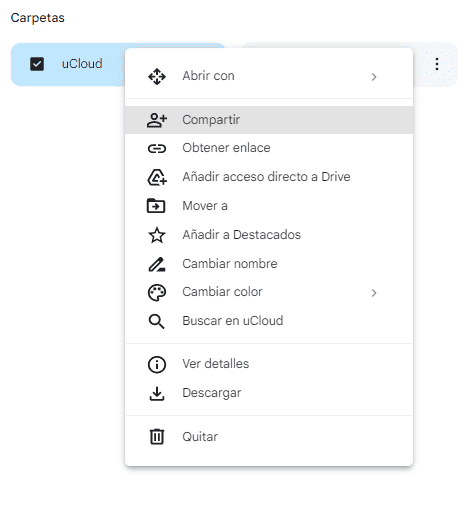
Para compartilhar, é moleza. Você clica com o botão direito no arquivo ou pasta que quer dividir, escolhe “Compartilhar” e adiciona os e-mails das pessoas. Você ainda decide se elas só podem ver, comentar ou editar. É controle total na palma da sua mão, ou melhor, no seu clique.
Essa integração com outras ferramentas Google, como o Docs, Sheets e Slides, é um show à parte. Você pode editar um documento direto no Drive, sem precisar baixar nada. E se você está trabalhando em um projeto, pode deixar um arquivo lá e a equipe toda acessa e edita em tempo real. Fica tranquilo, a ferramenta cuida da organização.
Dica Prática: Crie pastas separadas para cada projeto ou cliente. Assim, você mantém tudo organizado e evita misturar informações importantes.
Solucionando Problemas Comuns de Compartilhamento: Fique Tranquila!
Muita gente me pergunta como usar o Google Drive para compartilhar arquivos. É mais simples do que parece, juro! Se você já se enrolou com links que não abrem ou permissões erradas, fica tranquila, a gente resolve isso.
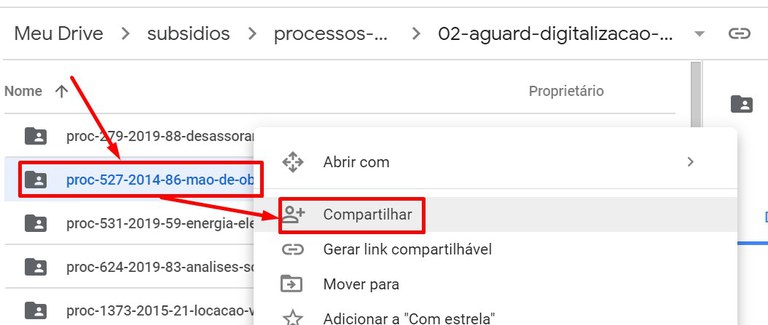
O Google Drive é seu amigo quando o assunto é mandar aquele documento pesado, fotos ou até uma apresentação. A sacada é saber configurar quem pode ver e quem pode mexer. Geralmente, você clica com o botão direito no arquivo, escolhe “Compartilhar” e aí define se é só para ver ou para editar.
Para evitar dor de cabeça, foca em criar links compartilháveis com permissão de visualização para a maioria dos casos. Se for algo que alguém precisa alterar, aí sim, dá a permissão de edição, mas confia em quem já passou por isso, fique de olho em quem você autoriza.
Dica Prática: Antes de mandar o link, teste-o em uma janela anônima do navegador. Assim, você garante que as permissões estão corretas e que a pessoa certa vai conseguir acessar o que você enviou.
Além do Compartilhamento: Explorando Outras Funcionalidades Essenciais
| Item | Características Principais | Dicas do Autor |
|---|---|---|
| Primeiros Passos: Entendendo a Interface do Google Drive | Conhecer o layout principal: onde ficam seus arquivos, a barra de pesquisa e os botões de ação. | Logo de cara, se liga onde tá tudo. A barra de busca é sua melhor amiga pra achar qualquer coisa rapidinho. Não se assusta com os botões, depois que você clica umas vezes, vira automático. |
| O Poder do Compartilhamento: Como Enviar Arquivos para Outras Pessoas | Opções para selecionar arquivos e a função de compartilhamento. | Pra mandar um arquivo, é só clicar com o botão direito nele. Vai aparecer a opção de compartilhar. Simples assim. |
| Permissões Que Importam: Decidindo Quem Pode Ver ou Editar | Controle sobre o nível de acesso: visualizador, comentarista ou editor. | Essa parte é crucial. Se você quer que a pessoa só veja, escolha “leitor”. Se precisa de feedback, “comentarista”. Pra quem vai mexer no arquivo junto, aí é “editor”. Escolha com sabedoria. |
| Compartilhando Pastas: Uma Maneira Inteligente de Organizar Grupos de Arquivos | A capacidade de compartilhar um conjunto de documentos de uma vez. | Em vez de mandar arquivo por arquivo, cria uma pasta com tudo que precisa. Compartilha a pasta e pronto. Economiza um tempão e evita confusão. |
| Compartilhamento com Link: A Facilidade de Acesso Rápido | Gerar um link único para acesso geral ou restrito. | Precisa mandar pra um monte de gente e não quer adicionar todo mundo? Usa o link. Mas atenção: defina bem as permissões pra não dar ruim. |
| Gerenciando o Acesso: Revogando Permissões Quando Necessário | A opção de tirar o acesso de alguém a qualquer momento. | Se a pessoa não precisa mais acessar ou se você mudou de ideia, é só ir nas configurações de compartilhamento e tirar ela de lista. Fica tranquila, dá pra controlar tudo. |
| Segurança em Primeiro Lugar: Dicas para um Compartilhamento Seguro | Recomendações para proteger seus arquivos. | Nunca compartilhe algo sensível com permissão de “editor” pra qualquer um. Fique de olho em quem você convida. Se for coisa muito pessoal, pense duas vezes antes de gerar um link público. |
| Usando o Drive no Celular: Compartilhe de Qualquer Lugar | Acesso e funcionalidade do Google Drive em dispositivos móveis. | No celular é a mesma coisa, o app é bem intuitivo. Deu pra tirar uma foto e já quer mandar? Dá pra fazer tudo ali mesmo. Muito prático. |
| Integração com Outras Ferramentas Google: Maximizando a Produtividade | Conexão com Docs, Sheets, Slides e outras ferramentas. | O Drive conversa com o restante do pacote Google. Abre um Doc, um Planilha, você já |
Confira este vídeo relacionado para mais detalhes:
Dicas de Expert para Turbinar seu Uso do Google Drive
Sei que compartilhar arquivos pode parecer complicado, mas com o Google Drive é moleza. Fica tranquilo, eu te mostro o caminho. Vamos direto ao ponto, sem enrolação.
Compartilhamento Rápido: Abra o arquivo que você quer compartilhar. Clique no ícone de compartilhar, que parece uma pessoa com um sinal de mais. Digite o e-mail da pessoa e escolha o nível de acesso: ‘Leitor’ (só vê), ‘Comentador’ (vê e comenta) ou ‘Editor’ (vê, comenta e edita). Clicou em ‘Enviar’, tá feito!
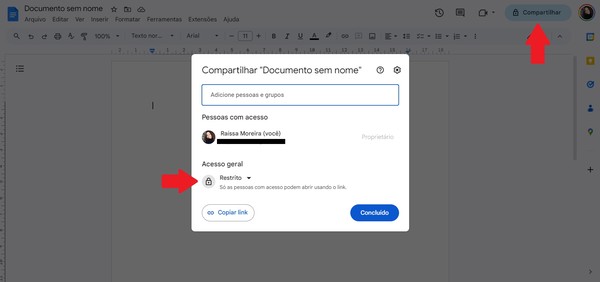
Link Compartilhado: Quer mandar para um monte de gente ou para quem tiver o link? Na mesma janela de compartilhar, vá em ‘Acesso geral’. Clique em ‘Restrito’ e mude para ‘Qualquer pessoa com o link’. Escolha o nível de permissão (Leitor, Comentador, Editor) e copie o link. Manda para quem precisar!
Organização é Chave: Crie pastas para cada projeto ou cliente. Assim, quando for compartilhar, você acha tudo rapidinho. Recomendo separar por tipo de documento ou por data. Confia em mim, isso economiza um tempo danado.
Controle de Versão: O Google Drive salva tudo automaticamente. Se alguém editar e estragar alguma coisa sem querer, é só ir em ‘Histórico de versões’ para recuperar a cópia antiga. Fica tranquilo que seus arquivos estão seguros.
Dúvidas das Leitoras
Preciso ter uma conta Google para usar o Drive?
Sim, você precisa ter uma conta Google para usar o Drive. É através dela que você acessa seus arquivos e gerencia os compartilhamentos. Caso ainda não tenha, criar uma é rápido e gratuito.
Qual a diferença entre ‘ver’ e ‘editar’ nas permissões?
Quando você concede permissão de ‘ver’, a pessoa só consegue visualizar o arquivo. Já com a permissão de ‘editar’, ela pode fazer alterações, adicionar conteúdo ou excluir o que está lá. Escolha de acordo com o que você quer que a pessoa faça.
Quanto espaço de armazenamento o Google Drive oferece gratuitamente?
O Google oferece 15 GB de espaço gratuito no Drive. Esse espaço é compartilhado com outros serviços Google, como Gmail e Google Fotos. Se precisar de mais, é possível adquirir planos de armazenamento adicionais.
Usar o Google Drive para compartilhar arquivos é moleza, né? Agora você sabe organizar tudo, compartilhar com quem quiser e controlar o acesso. Isso abre um mundo de possibilidades para trabalho e vida pessoal. Se você curtiu isso, vale a pena ver também sobre organização de fotos digitais.
Gostou das dicas? Comenta aí embaixo o que achou e compartilhe com seus amigos para todo mundo dominar o Drive!
