


Quer saber como usar o Google Duo para chamadas e conectar com quem você ama? Pois é, manter contato ficou muito mais fácil. Se você busca um jeito simples e rápido de ligar para amigos e família, achou o lugar certo. Neste post, eu te mostro o passo a passo sem complicação.
Google Duo: Conectando Você Sem Complicação
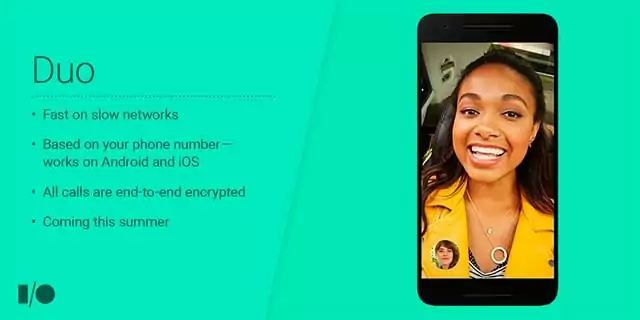
O Google Duo é um aplicativo simples e eficiente para fazer chamadas de vídeo. A grande sacada dele é a qualidade de imagem e som, mesmo em conexões de internet mais fracas. Ele foi pensado para ser fácil de usar, sem muitas complicações. É como ligar para alguém no telefone, só que com imagem, e com uma tecnologia que ajuda a manter a chamada estável.
A principal vantagem do Duo é essa praticidade. Você não precisa criar contas complicadas, basta ter o número de telefone da pessoa. Ele é ótimo para conversas rápidas ou para matar a saudade com quem está longe. Fica tranquila, a experiência é bem fluida e você se sente perto de quem importa, de forma acessível.
Confira este vídeo relacionado para mais detalhes:
Dominando o Google Duo: Um Guia Passo a Passo

Baixando e Instalando o Google Duo no Seu Dispositivo
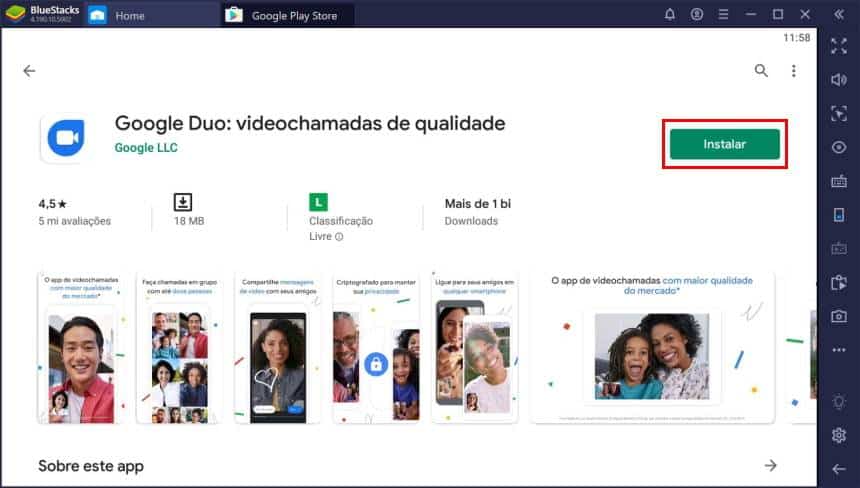
Vamos instalar o Google Duo rapidinho no seu celular. É mais simples do que parece. Primeiro, você vai na loja de aplicativos do seu celular. Seja Play Store no Android ou App Store no iPhone. É lá que a mágica acontece. Digite “Google Duo” na barra de busca. Vai aparecer o ícone verde característico. É só clicar em “Instalar”. Sem segredos.
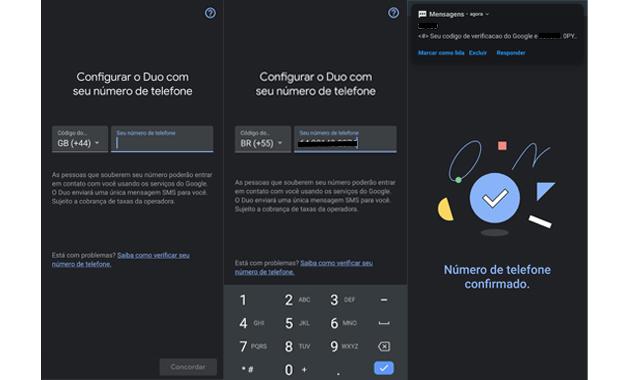
Com o app baixado, o próximo passo é a configuração. Ao abrir o Duo pela primeira vez, ele vai pedir seu número de telefone. Isso serve para que seus contatos que já usam o Duo te encontrem facilmente. Você receberá um código por SMS para confirmar. Digite esse código no aplicativo e pronto. O Duo já está pronto para usar.
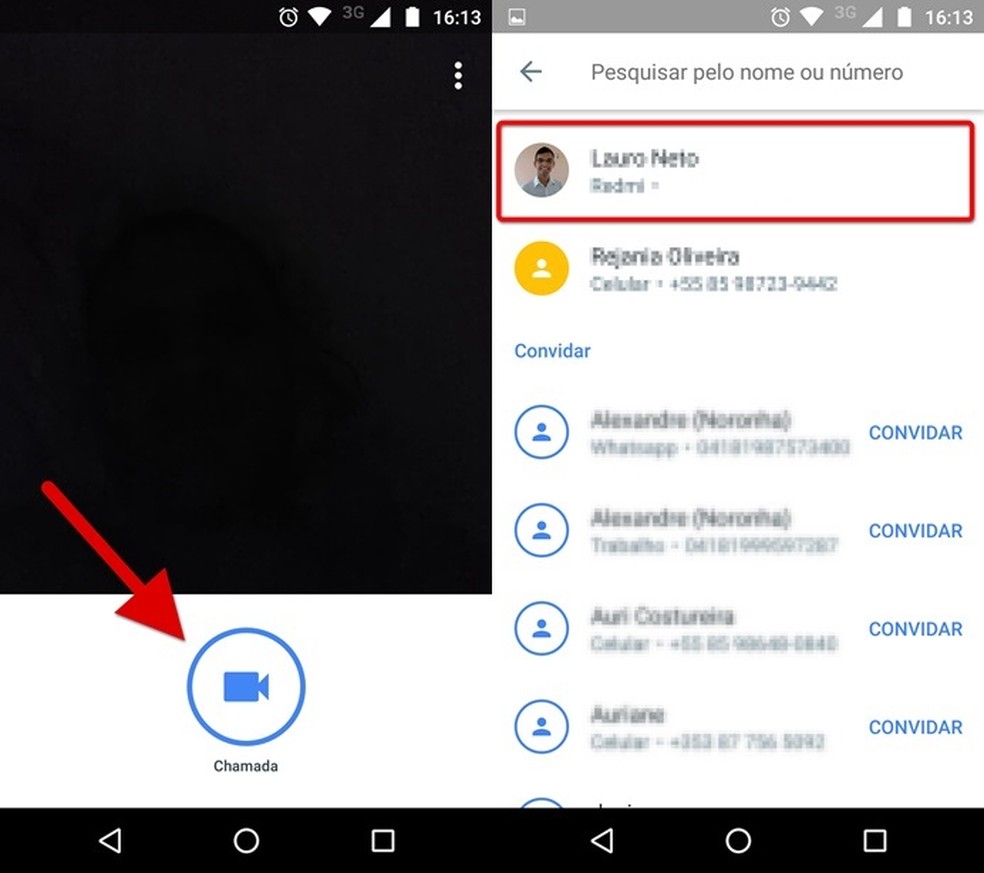
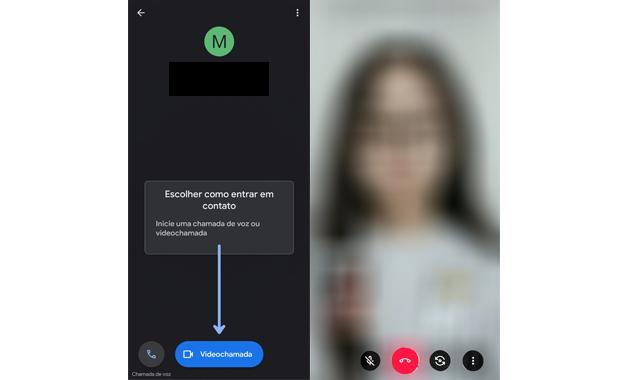
Agora que o Google Duo está instalado e configurado, você já pode fazer suas chamadas de vídeo. Na tela principal, você vê sua lista de contatos. Se o contato também usa o Duo, ele vai aparecer para você ligar. É só tocar no nome e escolher se quer fazer uma chamada de vídeo ou apenas de áudio. Simples assim.
Dica Prática: Se você quer ter certeza de que a qualidade da chamada vai ser boa, procure um local com bom sinal de internet, seja Wi-Fi ou dados móveis.
Criando Sua Conta e Verificando Seu Número
Vamos falar de como usar o Google Duo para chamadas. Se você já baixou o app, o próximo passo é criar sua conta. É bem simples. Você vai precisar do seu número de telefone. O Duo usa ele para confirmar que é você mesmo. Isso ajuda a conectar você com seus contatos que também usam o aplicativo.
Ao abrir o app pela primeira vez, ele vai pedir permissão para acessar seus contatos. É essencial permitir para que o Duo encontre quem você já conhece. Depois, é só seguir as instruções na tela. Você vai inserir seu número e receber um código por SMS. Digite esse código para verificar. Pronto, sua conta está criada e seu número validado. Agora você pode começar a fazer chamadas de vídeo e voz.
A verificação do número é um passo importante para a segurança e para que o serviço funcione como esperado. Ele garante que ninguém use seu número indevidamente. Depois de verificar, você já pode procurar seus amigos e familiares na lista de contatos e iniciar uma conversa. É tudo pensado para ser rápido e fácil.
Dica Prática: Para garantir que suas chamadas sejam nítidas, use uma conexão Wi-Fi sempre que possível. Isso economiza seus dados móveis e melhora a qualidade.

Iniciando Sua Primeira Chamada de Vídeo
Olha, usar o Google Duo pra fazer sua primeira chamada de vídeo é moleza. Sério. Baixou o app, cadastrou seu número, e pronto. Ele já puxa seus contatos. Pra ligar, é só ir na lista e tocar em quem você quer ver e falar. Simples assim. Não tem segredo pra começar.
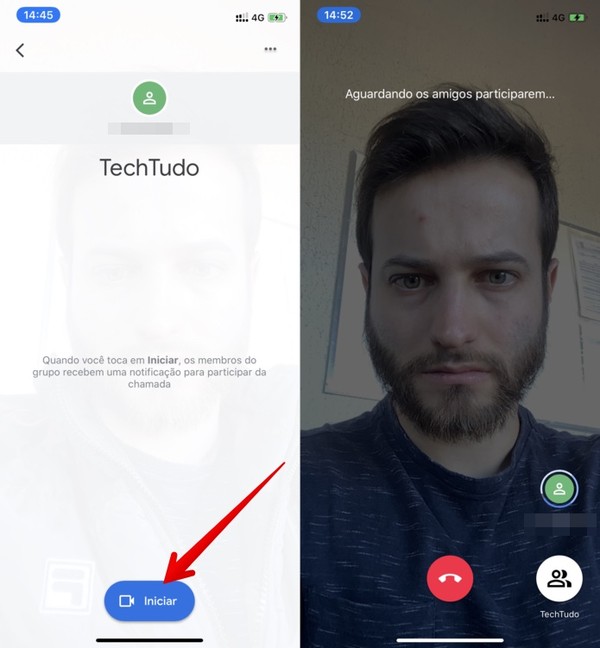
A interface é limpa, bem direta. Quando você abre, vê seus contatos. Clicou, já chama. Durante a ligação, tem os botões pra desligar, silenciar o microfone e virar a câmera. Fica tudo à mão. Você vai pegar o jeito rapidinho. É feito pra ser fácil mesmo.
O mais legal é que a qualidade da imagem e do som costuma ser ótima, mesmo com uma internet que não é das mais velozes. O app se ajusta. Você não precisa se preocupar com isso. Ele cuida pra você ter a melhor conexão possível. Vamos combinar, isso faz toda a diferença.
Dica Prática: Antes de ligar para alguém pela primeira vez, teste o app com um amigo ou familiar pra se familiarizar com os botões e a qualidade.
Como Fazer Chamadas de Voz Pelo Duo
Usar o Google Duo para chamadas de voz é moleza. Se você já tem o aplicativo instalado e uma conta Google, o caminho é bem direto. A primeira coisa é abrir o app. Você vai ver sua lista de contatos. É ali que a mágica acontece. Para ligar, basta encontrar a pessoa que você quer chamar e tocar no ícone de telefone. Simples assim.
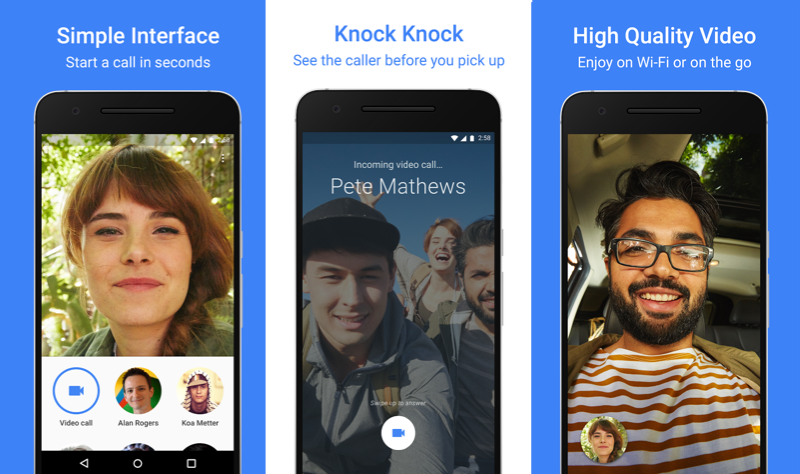
O legal do Duo é que ele foca no que realmente importa: uma conexão clara e estável. Ele usa a sua conexão de internet, seja Wi-Fi ou dados móveis, para garantir que a conversa flua sem interrupções. Se você quiser ver quem está ligando antes de atender, o recurso “Knock Knock” mostra um vídeo em tempo real da outra pessoa. Já para chamadas de voz, o foco é total na qualidade do áudio.
Para quem ainda não está acostumado, pode parecer muita coisa, mas a interface do Duo é pensada para ser intuitiva. Você não precisa se preocupar com configurações complicadas. É só abrir, escolher o contato e ligar. Ele faz o trabalho pesado para você. Assim, você gasta seu tempo conversando, não configurando.
Dica Prática: Se estiver com uma conexão instável, o Duo automaticamente ajusta a qualidade do áudio para manter a chamada ativa. Não se assuste se o áudio mudar um pouco.
Aproveitando o Recurso ‘Knock Knock’ Para Ver Quem Liga
Sabe quando você está esperando uma ligação importante e quer ter certeza de quem está do outro lado antes de atender? O Google Duo tem um recurso chamado ‘Knock Knock’ que faz exatamente isso. Ele mostra uma prévia em vídeo do chamador, antes mesmo de você atender a chamada. É bem útil para identificar rapidamente quem está ligando, seja um amigo, parente ou até mesmo um número desconhecido. Assim, você evita atender chamadas que não quer naquele momento.
Para usar o ‘Knock Knock’, não tem segredo. Ele geralmente vem ativado por padrão. Quando alguém te liga, você vê um pequeno vídeo da pessoa. Se você não quiser que a pessoa te veja, pode simplesmente virar a câmera do seu celular para longe ou cobri-la. É uma forma de controle bem interessante que o Google Duo oferece para suas chamadas de vídeo. Seus contatos com o Google Duo ficam mais seguros e práticos.
Essa função de pré-visualização em vídeo é fantástica para ter mais controle sobre quem entra em contato. Você consegue ter uma ideia rápida do ambiente da pessoa e se ela está te chamando por um bom motivo. Se você estiver em uma reunião ou apenas não puder atender, já sabe quem é. Fica bem mais fácil decidir se atende ou não.
Dica Prática: Se você quer mais privacidade, pode desativar o ‘Knock Knock’ nas configurações do seu Google Duo. Vá em Configurações > Chamadas e desabilite a opção ‘Knock Knock’. Assim, quem te ligar não verá sua prévia em vídeo e você também não verá a deles.
Entendendo os Grupos: Chamadas com Várias Pessoas
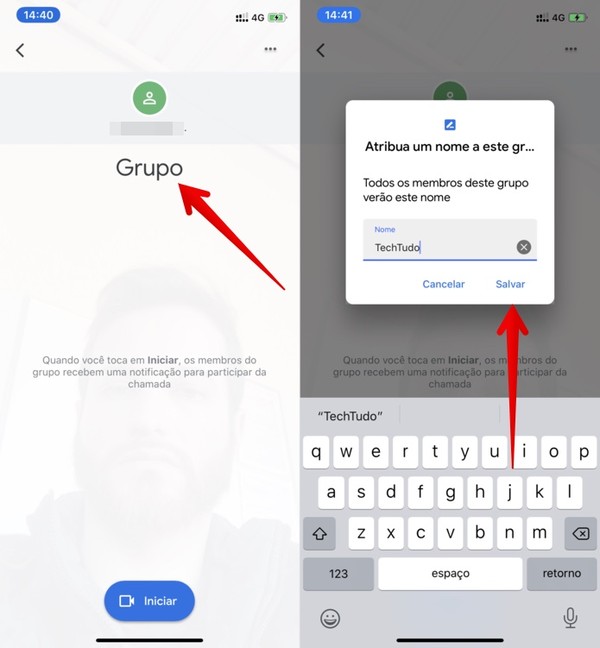
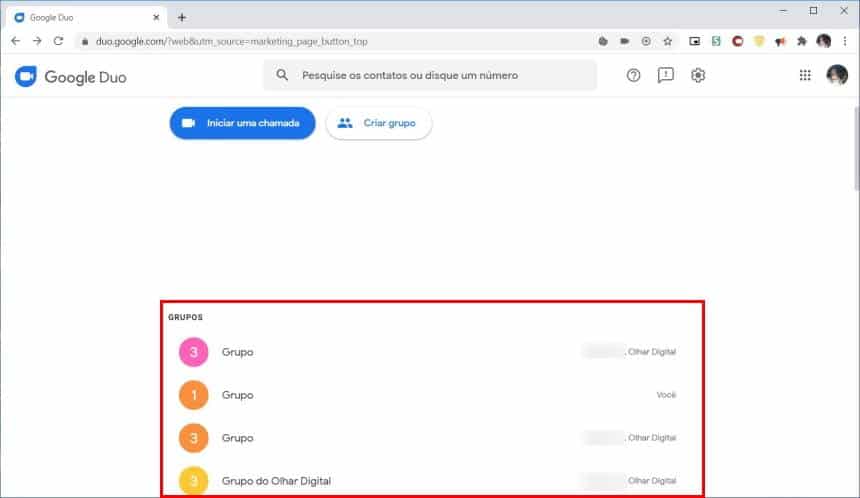
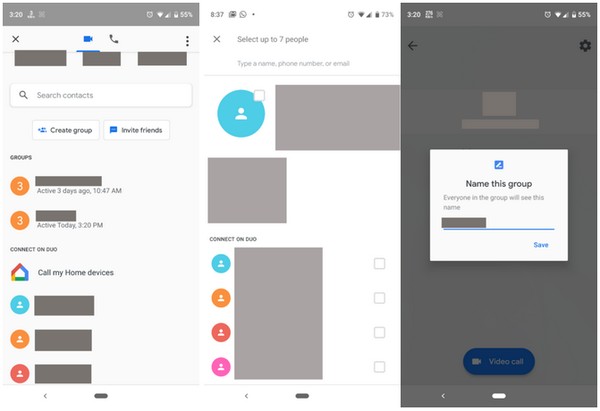
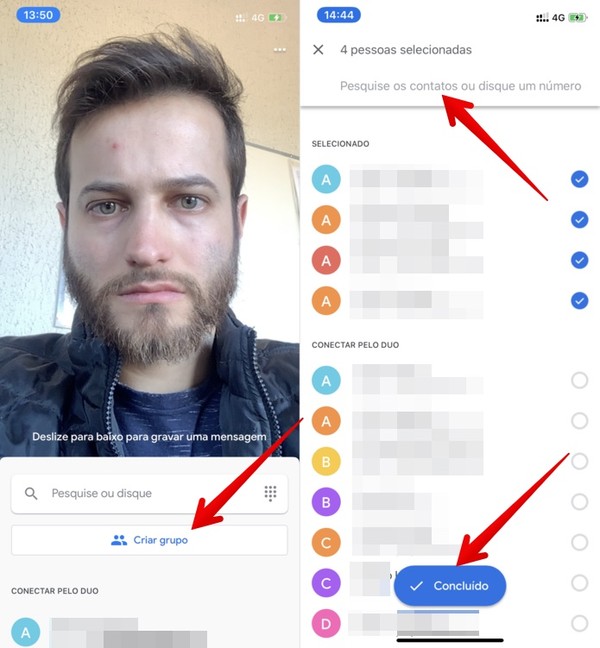
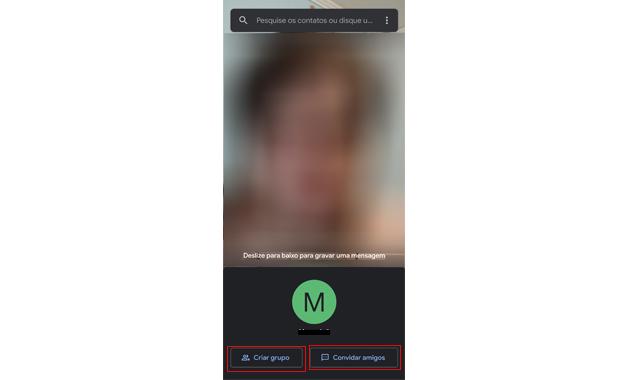
Chamada em grupo no Google Duo é um jeito fácil de colocar todo mundo junto. Quer falar com a família toda no domingo? Ou organizar uma reunião rápida com o time do trabalho? O Duo deixa isso simples. Você chama uma pessoa, e daí adiciona as outras. É como juntar os amigos para um papo, mas pela tela.
A interface do Duo para chamadas em grupo é bem limpa. Você vê todo mundo na tela, e dá para notar quem está falando. A qualidade do áudio e vídeo é boa, o que faz toda a diferença. Não precisa se preocupar com muita complicação, o foco é conectar você com quem importa.
Para quem tem um smartphone Android ou iOS, usar o Google Duo para chamadas com várias pessoas é direto ao ponto. Basta iniciar uma chamada com alguém e depois tocar no ícone de adicionar participante. É uma forma de manter todo mundo conectado, mesmo que estejam longe. Funciona tanto no Wi-Fi quanto nos dados móveis.
Dica Prática: Para garantir que a chamada em grupo fique boa para todos, peça para cada um se conectar a uma rede Wi-Fi estável.
Compartilhando Sua Tela Durante as Chamadas
Pois é, você já se pegou querendo mostrar algo na tela durante uma chamada de vídeo no Google Duo? Aquela foto legal, um site, ou talvez uma apresentação rápida? É mais simples do que parece. Com alguns cliques, você pode compartilhar sua tela inteira ou apenas uma janela específica.
Para fazer isso no celular, abra a chamada e procure pelo ícone de três pontos verticais. Toque nele e você vai ver a opção “Compartilhar tela”. O aplicativo vai te avisar que tudo o que você fizer no seu celular será gravado. Confirme e pronto. Se estiver no computador, o processo é similar. Durante a chamada, procure o botão de compartilhar tela.
Você pode escolher compartilhar a tela inteira do seu dispositivo ou apenas um aplicativo específico, como um navegador ou uma galeria de fotos. Isso evita que a outra pessoa veja notificações ou outros aplicativos que você não quer mostrar. Vamos combinar, né? Ter essa opção deixa tudo muito mais prático.
Dica Prática: Antes de iniciar o compartilhamento, feche todos os aplicativos e abas desnecessárias para garantir que apenas o que você quer apareça para a outra pessoa.
Utilizando Mensagens de Vídeo Quando Não Há Tempo
Se a correria não te deixa parar para uma ligação, o Google Duo te salva. Sabe aqueles momentos em que você precisa mandar um recado rápido, mas o tempo é curto? Pois é, o Duo tem uma sacada genial para isso: mensagens de vídeo.

É super simples de usar. Em vez de ligar, você grava um vídeo curto e manda. A pessoa que recebe vê na hora que puder. Funciona direitinho para avisar sobre algo, dar um alô ou até mandar um sorriso quando tá tudo em cima. É como mandar um áudio, mas com a sua cara.
Essa função é perfeita para quem vive no corre-corre e quer manter o contato sem perder o ritmo. Você pode usar como se fosse um bilhete falado. E o legal é que, se a pessoa estiver online, ela até vê você gravando em tempo real, como se fosse uma chamada de vídeo que você cancelou no último segundo. A gente chama isso de “Knock Knock” em outros lugares, mas aqui é só praticidade pura.
Dica Prática: Use a função de mensagem de vídeo para deixar um lembrete rápido para alguém da família antes de sair de casa. Economiza tempo e garante que a mensagem chegou.
Configurações Essenciais Para Sua Privacidade e Segurança
Vamos falar sério sobre o Google Duo, ou melhor, o Google Meet, que agora engloba tudo. Muita gente usa pra ligar pro parente longe, né? Mas a real é que dá pra usar pra bem mais coisa, e com segurança. O Google leva a sua privacidade a sério. As chamadas são criptografadas de ponta a ponta. Isso significa que só você e quem está na chamada podem ver ou ouvir o que está sendo dito.
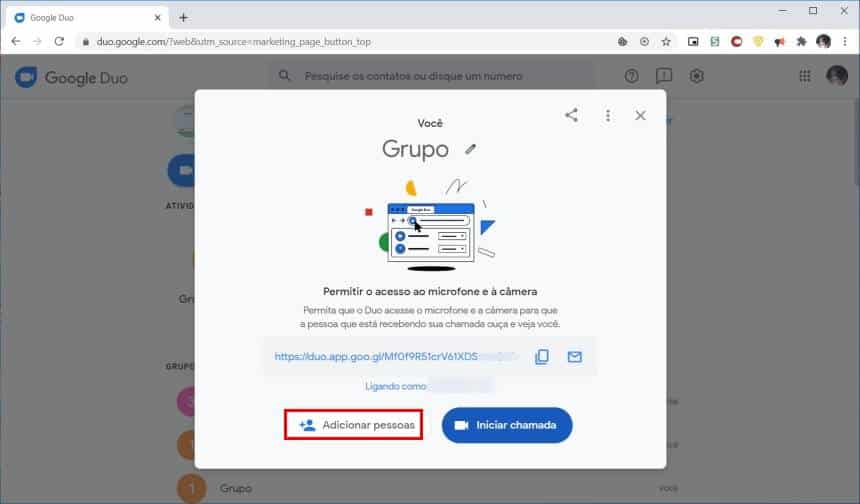
Configurar isso é mais fácil do que parece. Se você já tem uma conta Google, é basicamente usar seu número de telefone. O aplicativo te ajuda a encontrar contatos que também usam o serviço. Para chamadas em grupo, você cria um link e manda pra galera. Sem complicação. E pra quem se preocupa com quem entra, dá pra controlar isso. Você pode adicionar pessoas apenas por convite.
Pensando em segurança, o Google Meet tem algumas camadas extras. Você pode gerenciar as permissões do seu microfone e câmera. Se não quer ser visto ou ouvido, é só desligar no ícone correspondente. É um controle direto na sua mão. Fica tranquilo que pra usar o básico não precisa ser nenhum expert em tecnologia.
Dica Prática: Para reuniões importantes, crie um link exclusivo e compartilhe apenas com os participantes necessários. Isso evita que pessoas indesejadas entrem na sua conversa.
Dicas Extras Para Uma Experiência de Chamada Perfeita
Quer saber como usar o Google Duo pra fazer chamadas que não dão problema? É mais fácil do que você pensa. A primeira coisa é garantir que seu app esteja atualizado. Parece óbvio, né? Mas muita gente esquece e aí a qualidade cai na hora da conversa.

Outro ponto chave é a sua conexão com a internet. Tanto a sua quanto a da pessoa com quem você vai falar. Se um dos dois estiver com sinal fraco, a imagem pode travar e o áudio falhar. O Duo é esperto e tenta se adaptar, mas uma boa conexão é fundamental pra ter aquela experiência de chamada que a gente gosta.
Pra fechar, preste atenção no áudio. Se você estiver num lugar barulhento, o microfone do seu celular pode captar muito ruído, atrapalhando quem está do outro lado. Use fones de ouvido com microfone, se puder. Isso faz uma diferença tremenda.
Dica Prática: Antes de iniciar uma chamada importante, faça um teste rápido com um amigo pra checar a qualidade do áudio e vídeo.
Vantagens Exclusivas do Google Duo
| Item | O que é? | Como funciona? | Dicas do Autor |
|---|---|---|---|
| Baixando e Instalando o Google Duo no Seu Dispositivo | Ter o aplicativo no seu celular ou tablet. | Procure “Google Duo” na loja de aplicativos do seu sistema (Google Play ou App Store) e clique em instalar. É rápido. | Faça isso em uma rede Wi-Fi para não gastar seus dados móveis. |
| Criando Sua Conta e Verificando Seu Número | Preparar o Duo para usar com seu contato. | Abra o app, insira seu número de telefone e aguarde o SMS de confirmação. O Duo usa seu número para te conectar. | É tudo bem simples, eles facilitam bastante. Tenha seu celular em mãos. |
| Iniciando Sua Primeira Chamada de Vídeo | Fazer sua primeira conversa com vídeo. | Na tela principal, escolha um contato ou digite um número. Toque no ícone de câmera. Simples assim. | Comece com alguém que você conhece para se sentir mais à vontade. A qualidade costuma ser ótima. |
| Como Fazer Chamadas de Voz Pelo Duo | Conversar sem mostrar o rosto. | Assim como na chamada de vídeo, selecione o contato e toque no ícone de telefone. | Perfeito para quando você está no trânsito ou não quer se arrumar todo para a chamada. |
| Aproveitando o Recurso ‘Knock Knock’ Para Ver Quem Liga | Ver quem está te ligando antes de atender. | Quando alguém te liga pelo Duo, você vê um pequeno vídeo ao vivo da pessoa antes de decidir atender. | Isso é genial! Dá para ter uma ideia do humor da pessoa ou do que ela quer antes mesmo de falar. |
| Entendendo os Grupos: Chamadas com Várias Pessoas | Falar com mais de uma pessoa ao mesmo tempo. | Crie um grupo selecionando vários contatos e inicie uma chamada. Todos entram juntos. | Ótimo para reunir a família ou a galera do trabalho para um bate-papo rápido. |
| Compartilhando Sua Tela Durante as Chamadas | Mostrar o que está no seu celular para os outros. | Durante a chamada, procure a opção de compartilhar tela. Você escolhe o que mostrar. | Muito útil para apresentar algo, mostrar uma foto ou ajudar alguém com alguma configuração no celular. |
| Utilizando Mensagens de Vídeo Quando Não Há Tempo | Enviar um recado em vídeo curto. | Se a pessoa não pode atender, você pode gravar uma mensagem de vídeo rápida para ela assistir depois. | É como deixar um recado falado, mas com vídeo. Bem mais pessoal. |
| Configurações Essenciais Para Sua Privacidade e Segurança | Controlar quem pode te ligar e como seus dados são usados. | Vá nas configurações do app para gerenciar quem pode te ligar, bloquear contatos e ver as políticas de privacidade. |
Confira este vídeo relacionado para mais detalhes:
Diferenças Entre Google Duo e Outros Aplicativos
Olha, você deve estar pensando: “Mais um aplicativo de chamada?”. Pois é, mas o Google Duo tem seus diferenciais. Ele é mais direto ao ponto. Não tem tanta complicação como outros apps. A qualidade da chamada é o forte dele, tanto áudio quanto vídeo. É o tipo de coisa que faz a gente apreciar a conversa sem interrupções.
- Simplicidade: A interface é limpa. Você acha o que precisa rapidinho. Sem menus escondidos ou funções que você nunca vai usar.
- Qualidade de Conexão: Se a sua internet não é das mais fortes, o Duo costuma se sair bem. Ele se ajusta para manter a chamada estável. Isso faz toda a diferença.
- Segurança: As chamadas são criptografadas de ponta a ponta. Só quem está falando ouve. Isso é um ponto crucial hoje em dia.
- Sem Conta Separada: Se você tem um número de telefone, já está quase lá. Ele usa seu contato para te conectar. Mais fácil impossível.
Como Usar o Google Duo Para Chamadas: Dicas do Autor
Usar o Duo é moleza. Sério. Se você já tem o app instalado, está a um passo de fazer sua primeira chamada.
- Abra o aplicativo: Ache o ícone do Duo e toque nele.
- Escolha o contato: Sua lista de contatos aparece. É só rolar e achar quem você quer ligar. Se a pessoa não estiver na sua lista, você pode mandar um convite.
- Inicie a chamada: Toque no ícone de câmera para vídeo ou de telefone para áudio. Pronto! A chamada vai começar.
- Recursos Extras: Durante a chamada, você pode usar o “Knock Knock” (se o outro lado também usar) para ver
Dúvidas das Leitoras
Preciso ter uma conta Google para usar o Duo?
Não, você não precisa de uma conta Google para usar o Duo. O aplicativo usa seu número de telefone para fazer chamadas e se conectar com seus contatos. É bem simples de configurar.
O Google Duo funciona em computador?
Sim, o Google Duo funciona no computador. Você pode acessá-lo através do navegador web, sem precisar instalar nada. Basta entrar em duo.google.com e fazer login com sua conta Google.
Posso ligar para alguém que não tem o aplicativo instalado?
Pode sim. Se a pessoa para quem você está ligando não tem o Duo, ela receberá um convite para baixar o aplicativo. Se ela não instalar, você ainda poderá enviar mensagens de vídeo, mas não fará uma chamada de vídeo ao vivo.
O Google Duo consome muitos dados de internet?
O Duo é bem otimizado para usar dados. Ele ajusta a qualidade da chamada com base na sua conexão para gastar o mínimo possível. Para chamadas de voz, gasta ainda menos que chamadas de vídeo.
Como faço para bloquear alguém no Google Duo?
Para bloquear alguém, abra o aplicativo, toque no contato e depois toque nos três pontinhos no canto superior direito. Lá você encontrará a opção “Bloquear contato”. É rápido e fácil de gerenciar quem pode te ligar.
Viu como usar o Google Duo para chamadas é simples? Agora você pode conectar seus entes queridos sem complicação. É só baixar o app, cadastrar seu número e pronto. Mantenha o contato fácil e direto. Se você gostou disso, vale a pena ver também sobre videochamadas de grupo. Conte pra gente nos comentários como foi sua experiência!
