


Sabe como usar o Google Chromecast para dar um UP na sua TV? Muita gente tem em casa, mas usa pouco. Se você quer assistir seus filmes e séries preferidos direto do celular ou tablet sem complicação, veio ao lugar certo. Vou te mostrar tudo que você precisa para tirar o máximo proveito dele.
Seu Guia para Usar o Google Chromecast
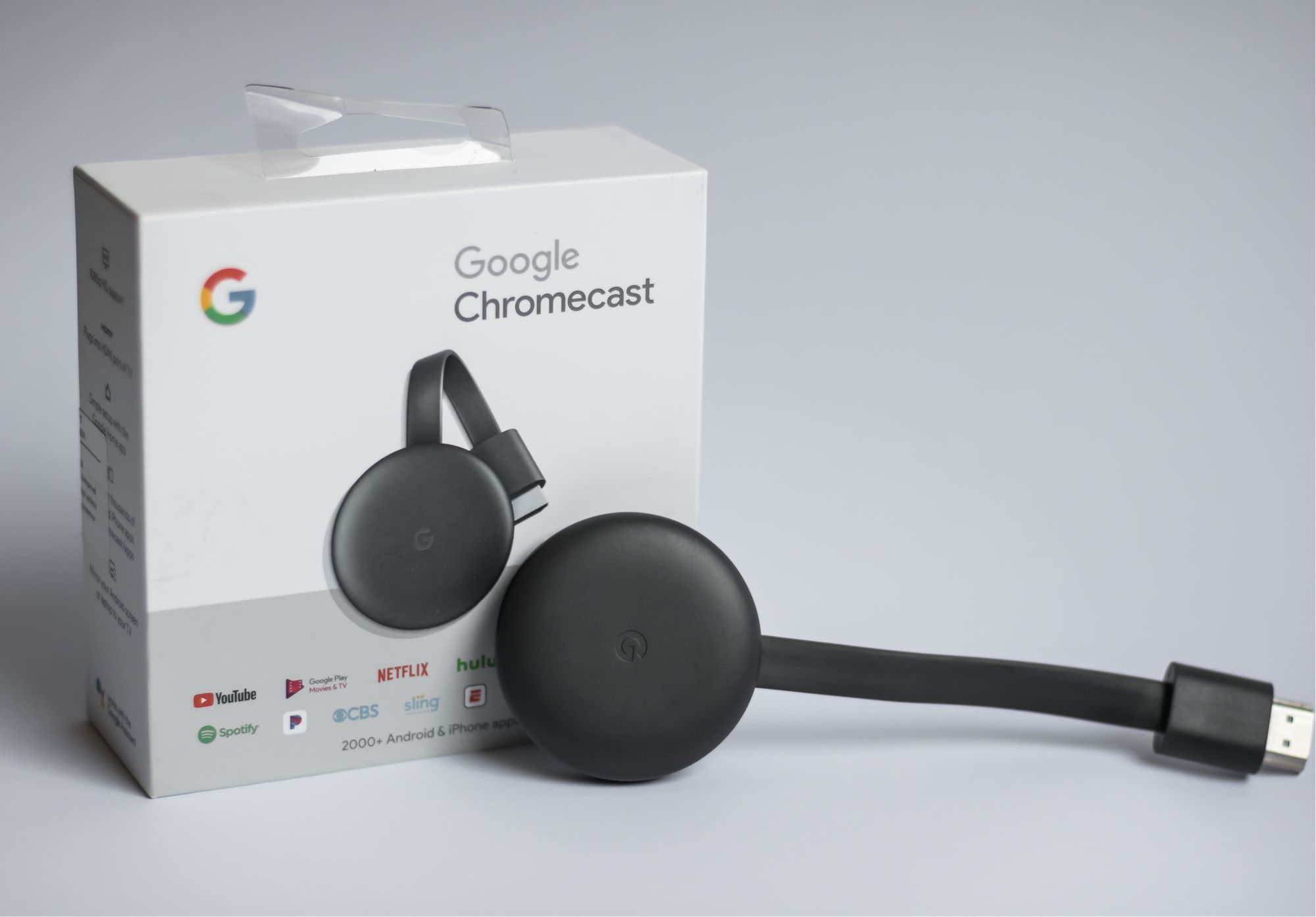
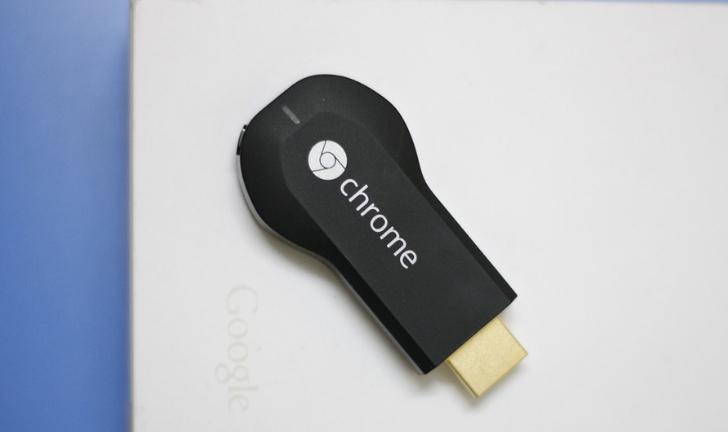
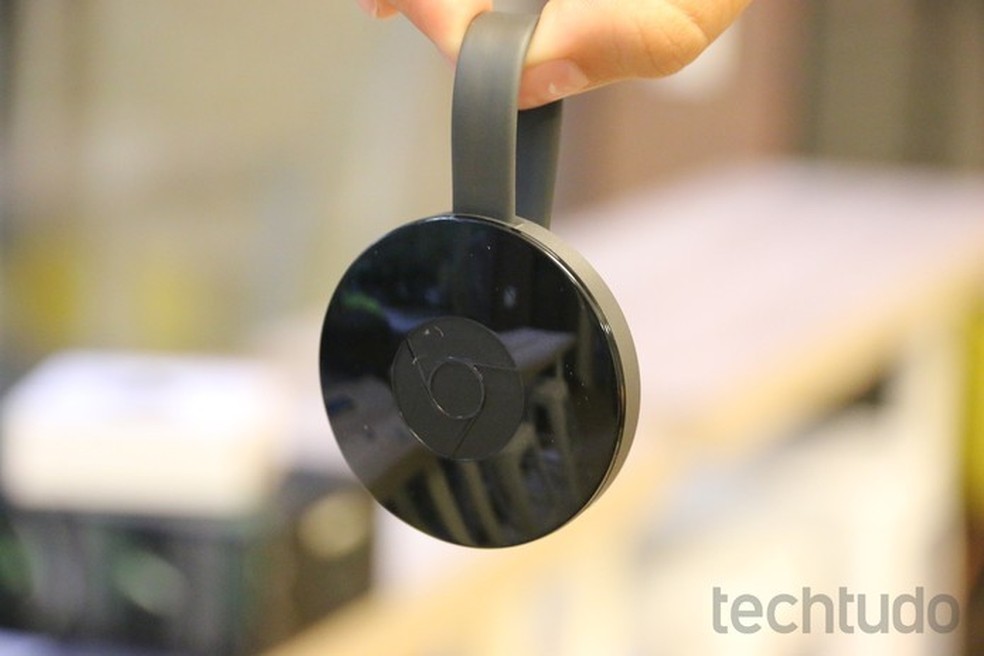
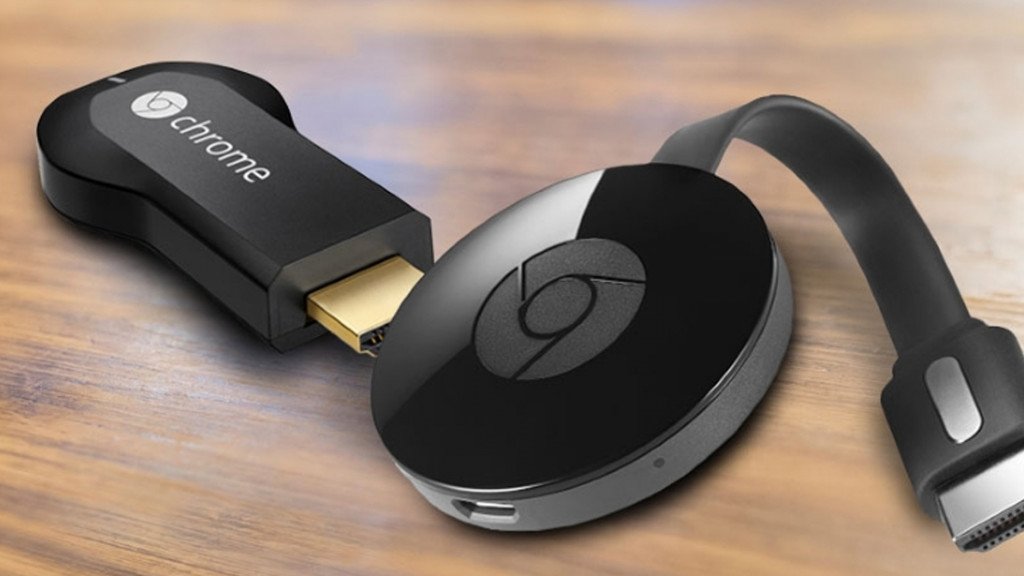
O Google Chromecast é um aparelhinho que conecta na sua TV e deixa ela muito mais esperta. Com ele, você transforma qualquer TV com entrada HDMI em uma Smart TV. Sabe aquela série que você ama assistir no celular? Com o Chromecast, você manda ela pra tela grande rapidinho.
A grande sacada dele é a facilidade. Pense em transmitir conteúdo de apps como Netflix, YouTube e Spotify direto pro seu sofá, tudo controlado pelo seu celular ou tablet. É prático e muda a forma como você consome entretenimento em casa.
Confira este vídeo relacionado para mais detalhes:
Desbloqueando o Potencial do Seu Chromecast: Dicas Essenciais
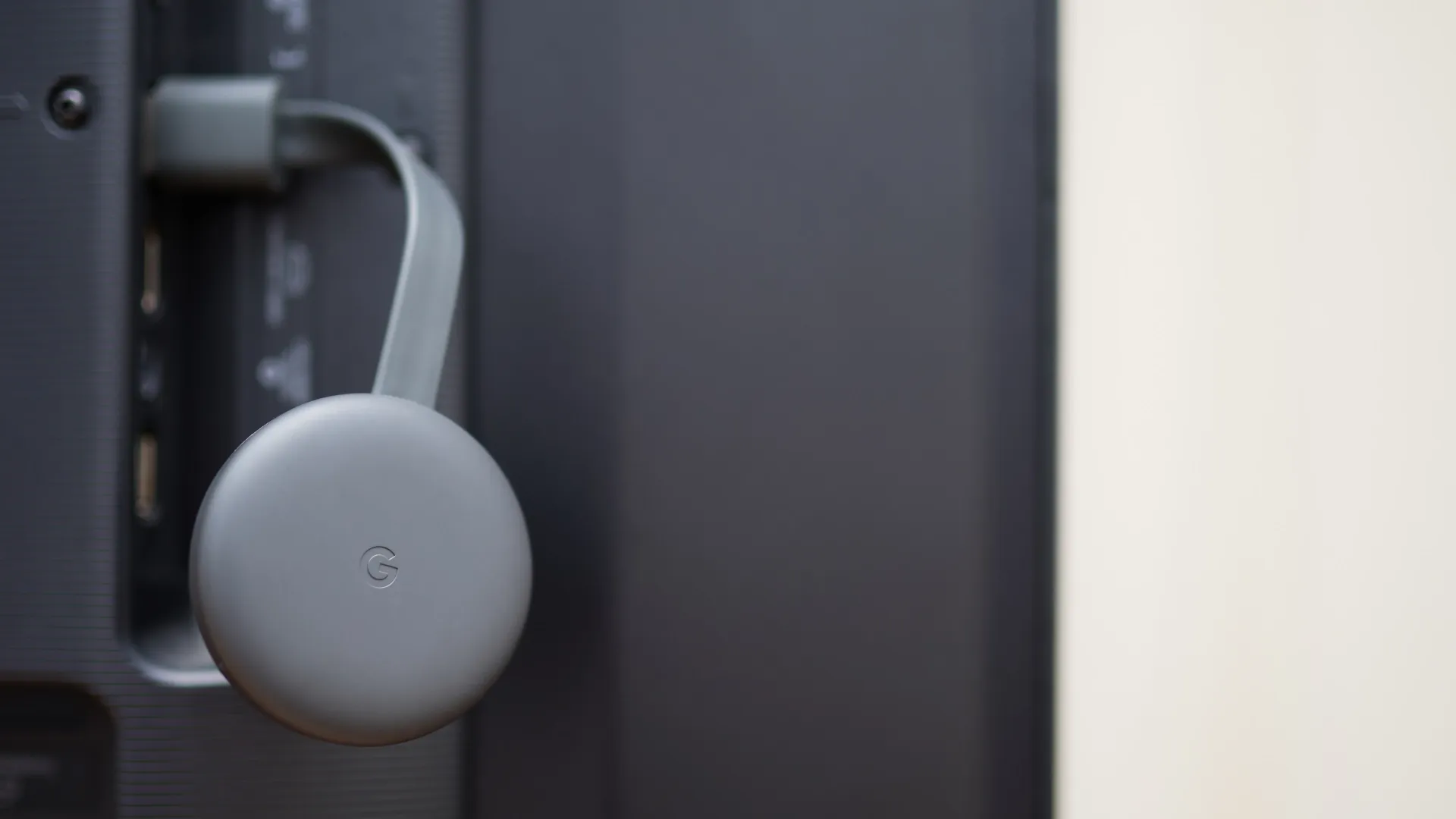
Conectando seu Chromecast à Rede Wi-Fi
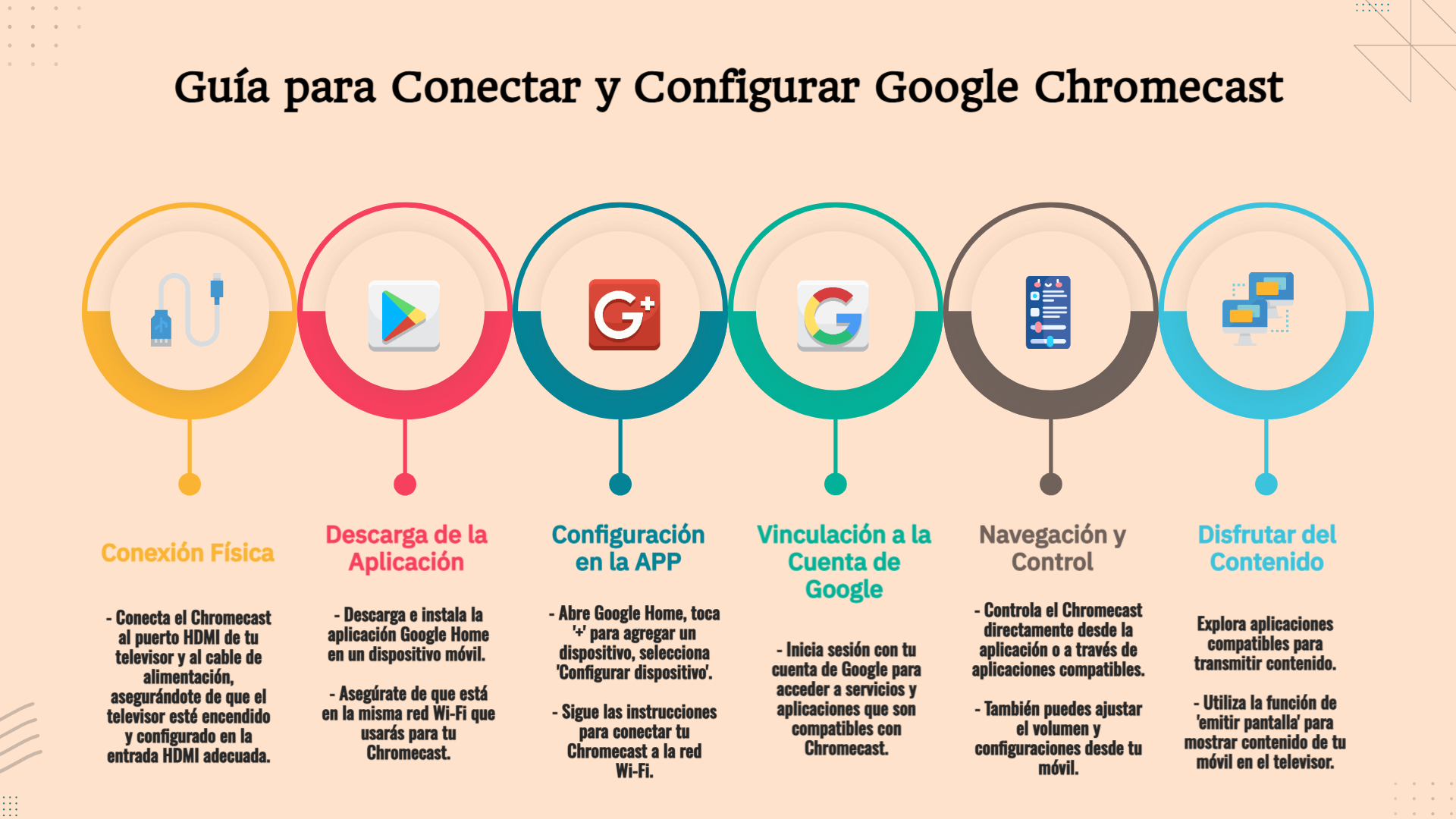
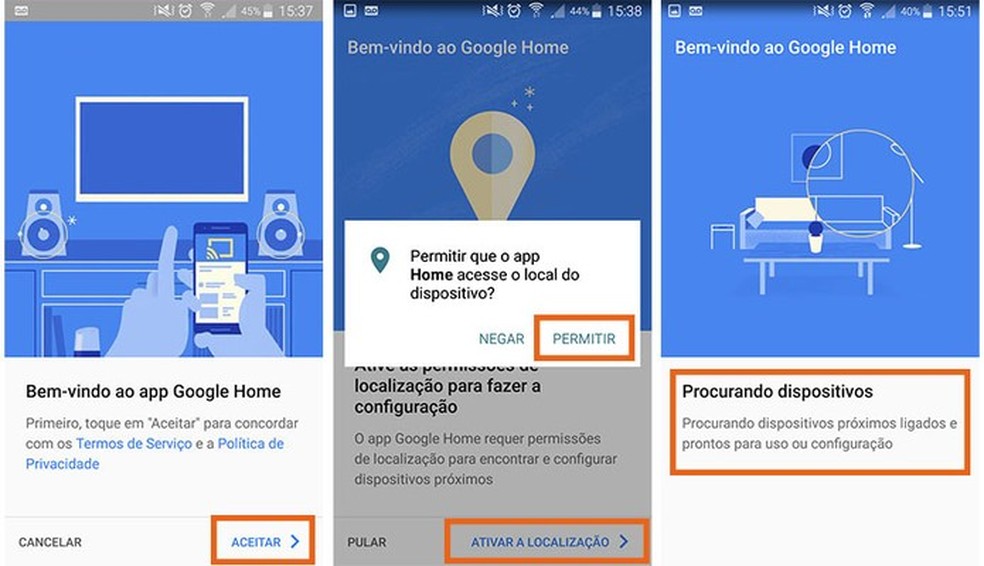
Conectar seu Chromecast à rede Wi-Fi é mais fácil do que parece. Se você já tirou da caixa, ligou na TV e baixou o app Google Home no seu celular, o próximo passo é justamente esse: dar acesso à internet para ele. É ali que a mágica acontece, permitindo que você mande conteúdo do seu smartphone direto para a tela grande.
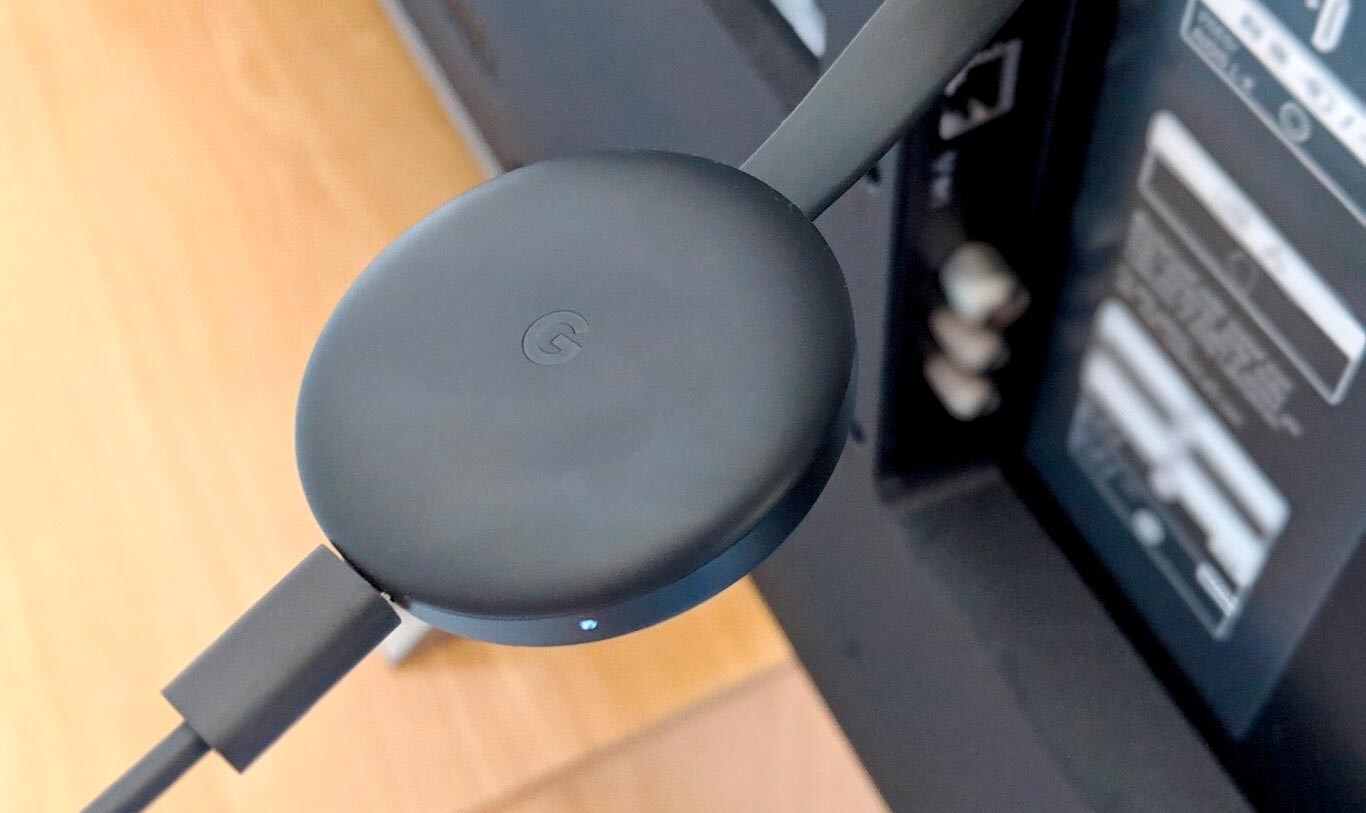
No aplicativo Google Home, você vai seguir um passo a passo simples. Ele vai te guiar para encontrar o Chromecast, pedir para confirmar um código que aparece na tela da sua TV e, por fim, selecionar a sua rede Wi-Fi e digitar a senha. Sem segredo, é basicamente o mesmo processo que você faz com qualquer outro aparelho novo.
Depois que ele estiver conectado, pronto! Seu Chromecast já pode receber comandos. Agora você pode abrir apps como YouTube, Netflix ou Spotify no seu celular e, com um simples toque no ícone de transmissão, escolher o que quer assistir ou ouvir na TV. É aí que você percebe como tudo fica mais prático.
Dica Prática: Se o Chromecast tiver dificuldade para se conectar, tente aproximar o roteador Wi-Fi ou reiniciar ambos os aparelhos. Às vezes, um simples “desliga e liga” resolve tudo.
Configurando o App Google Home
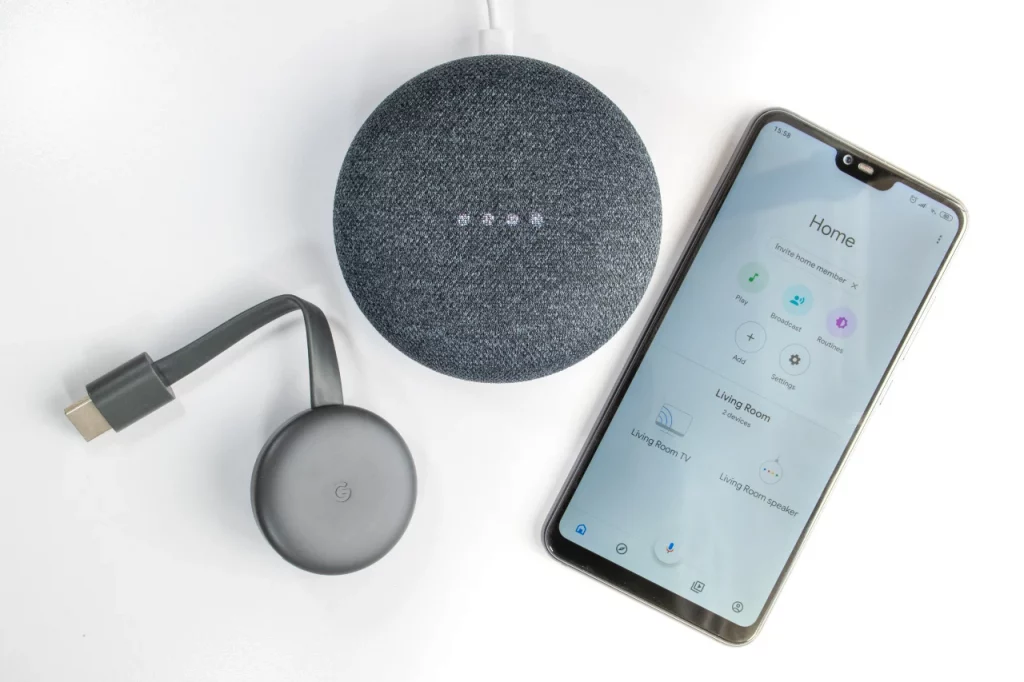
Configurar seu Google Home para usar com o Chromecast é mais fácil do que parece. Depois de conectar o seu Chromecast na TV e baixar o app Google Home no celular, o processo começa. Você vai seguir um passo a passo guiado pelo próprio aplicativo.
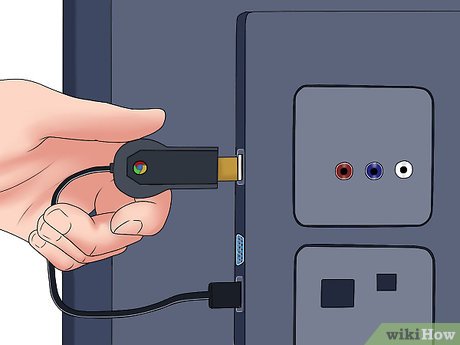
O app vai te pedir para conectar o seu Chromecast à sua rede Wi-Fi. É crucial que seu celular e o Chromecast estejam na mesma rede. Essa conexão é a base para você comandar tudo por voz ou pelo celular.
Com tudo conectado, você pode começar a pedir para o Google Assistente reproduzir vídeos, músicas ou mostrar fotos nas suas TVs. É só falar “Ok Google, exiba [nome do conteúdo] na TV da sala” e pronto. Fica muito mais prático.
Dica Prática: Para uma experiência fluida, garanta que sua rede Wi-Fi está estável. Isso evita travamentos na hora de transmitir o conteúdo.
Transmitindo Conteúdo do Celular para a TV
Sabe quando você tá vendo algo legal no celular e pensa: “Caramba, isso ficaria muito melhor numa tela maior!”? Pois é, a gente pode fazer isso acontecer de um jeito super simples, viu? A mágica pra mandar conteúdo do seu smartphone direto pra TV se chama Google Chromecast. É um aparelhinho pequeno, que conecta na sua televisão, e faz essa ponte entre o seu celular e a tela grande. Com ele, você libera a imagem e o som do seu app preferido pra todo mundo curtir. Facilita a vida demais, né?
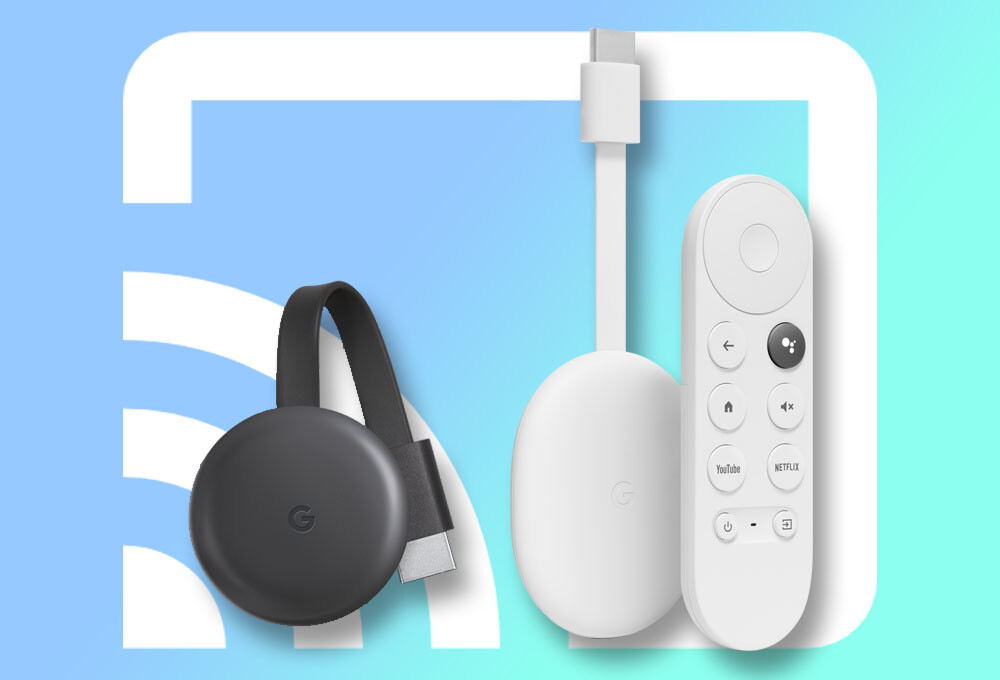
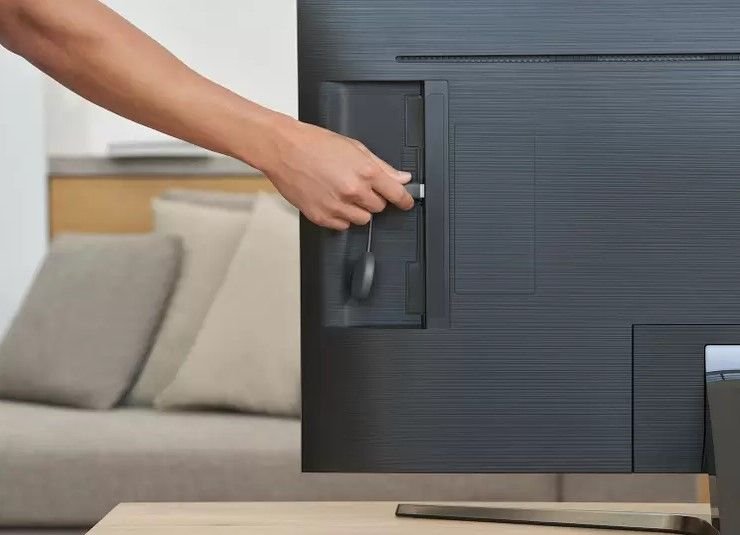
A configuração é mais moleza do que parece. Basicamente, você conecta o Chromecast na porta HDMI da sua TV, liga ele na energia e baixa o aplicativo Google Home no seu celular. O app vai te guiar em alguns passos rápidos pra conectar o Chromecast na sua rede Wi-Fi. Depois disso, ele fica pronto pra receber o que você mandar. Qualquer TV que tenha uma entrada HDMI vira uma smart TV com essa brincadeira. É prático pra quem não quer comprar uma TV nova, mas quer a experiência de tela grande.
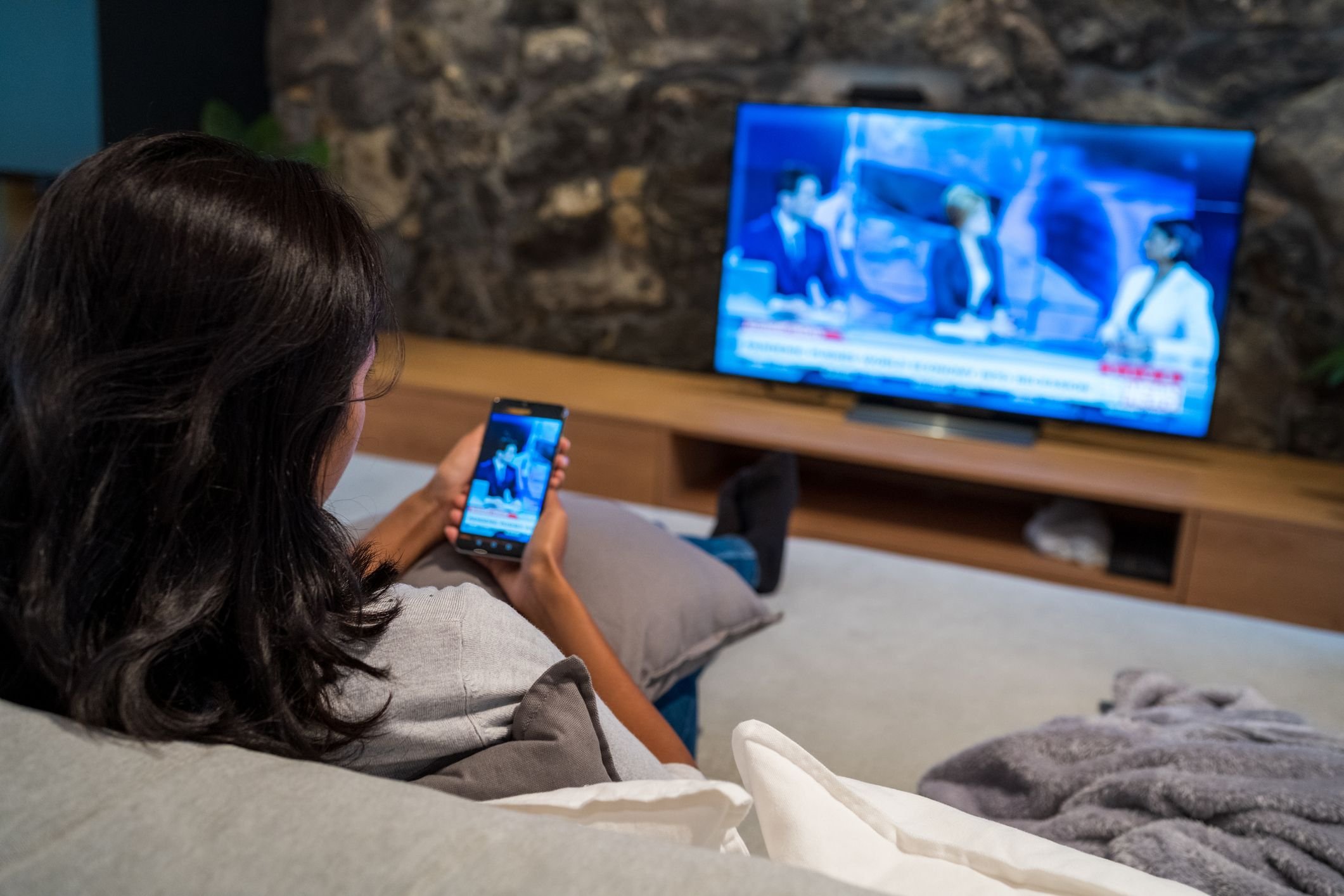
Com o Chromecast conectado e tudo configurado, o jeito de usar é moleza. Abra qualquer aplicativo compatível no seu celular – pode ser Netflix, YouTube, Spotify, ou até o navegador Chrome. Você vai ver um ícone de transmissão, que parece uma tela com ondas de Wi-Fi no canto. É só clicar nele, escolher o seu Chromecast e pronto! O conteúdo sai do celular e vai pra TV. Fica tranquilo que o celular continua funcionando normalmente, você pode até usar pra outras coisas enquanto assiste.
Dica Prática: Se a imagem estiver travando, tente aproximar seu roteador Wi-Fi da TV ou reiniciar tanto o roteador quanto o Chromecast. Isso costuma resolver 90% dos problemas de conexão!
Usando o Controle por Voz com o Google Assistente
Cara, usar o Google Chromecast com a sua voz é mais simples do que parece. Se você já tem o Google Assistente configurado no seu celular ou em um smart speaker, a mágica acontece quase que sozinha. A ideia é dar comandos de voz pra mandar o conteúdo pra TV. Tipo, “Ok Google, tocar [nome do filme/série] no Netflix na TV da sala”. Fácil assim.
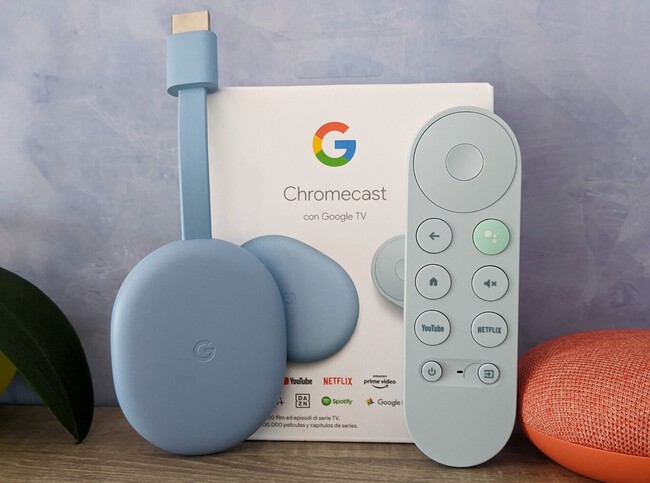
Pra isso funcionar, o Chromecast precisa estar conectado na mesma rede Wi-Fi que o seu dispositivo com o Google Assistente. E o principal: o aplicativo onde está o conteúdo que você quer ver (Netflix, YouTube, Spotify, etc.) precisa ser compatível com o Chromecast. Geralmente, os ícones de transmissão já indicam isso. Você vai ver um símbolo parecido com uma tela de TV com ondas de Wi-Fi.
É uma mão na roda pra quem tá com as mãos ocupadas ou só quer relaxar e pedir o que quer. Sem precisar pegar o celular ou controle. É só falar e curtir.
Dica Prática: Se você tem vários dispositivos com Google Assistente em casa, nomeie suas TVs e Chromecasts de forma clara. Assim, o comando “Ok Google, tocar música X na TV da cozinha” vai direto pro lugar certo.
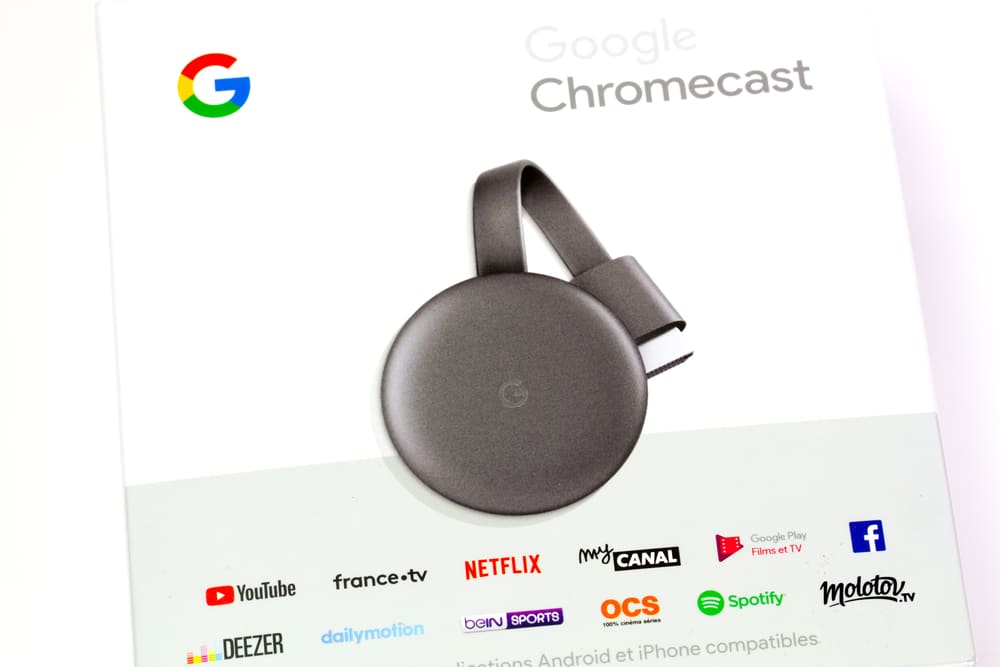
Acessando Serviços de Streaming Populares
Quer dar um upgrade na sua TV e ter acesso a filmes e séries sem complicação? O Google Chromecast é uma mão na roda pra isso. Sabe aquela TV mais antiga que você adora, mas que não tem a função de aplicativo? Com o Chromecast, ela vira uma Smart TV rapidinho. Basta conectar o aparelhinho na entrada HDMI da sua TV, plugar o USB pra dar energia e pronto. É mais fácil do que parece, te garanto.
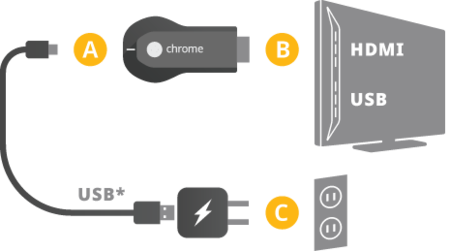
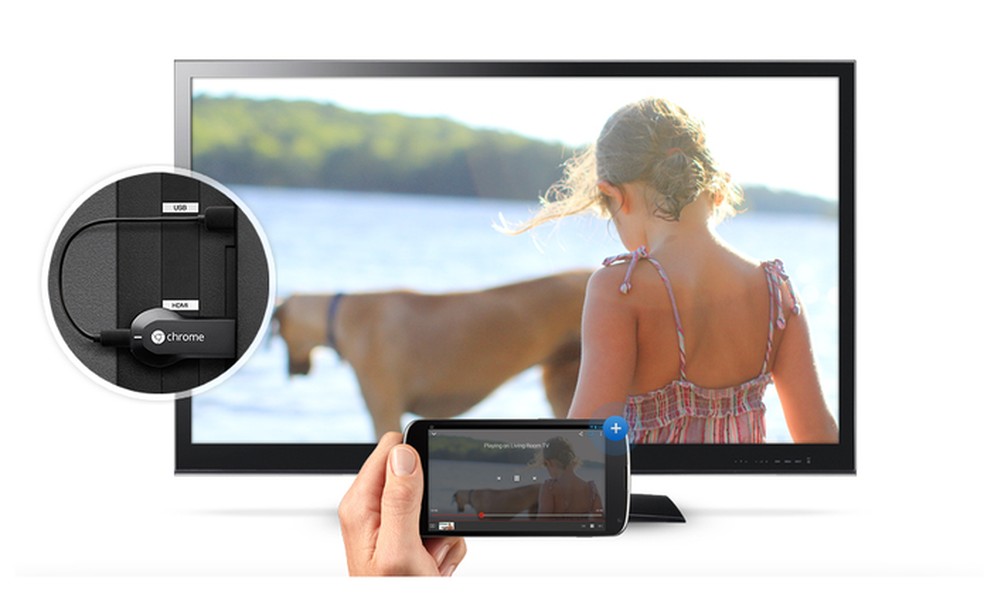
A configuração inicial é bem tranquila. Você vai precisar do seu celular, tablet ou computador e da rede Wi-Fi da sua casa. Baixa o aplicativo Google Home no seu smartphone, segue os passos que ele indica, conecta o Chromecast na sua rede e em alguns minutos você já está pronto para começar. Depois, é só abrir seus apps favoritos no celular – Netflix, YouTube, Spotify, o que você quiser – e procurar o ícone de transmissão. Clica nele e escolhe a sua TV com Chromecast. A imagem aparece na tela maior na hora.
O legal é que você continua usando o celular para controlar tudo. Mudar de filme, pausar, aumentar o volume, tudo na palma da mão. E o melhor: quando você está transmitindo, seu celular fica livre para outras tarefas, não fica travado no aplicativo. Você pode até receber mensagens e fazer ligações sem interromper o que está passando na TV. É praticidade pura.
Dica Prática: Se você tem uma rede Wi-Fi com duas bandas (2.4GHz e 5GHz), conecte o Chromecast na rede de 5GHz para uma transmissão mais rápida e estável, especialmente se for assistir a conteúdos em alta resolução.
Compartilhando a Tela do seu Computador
Quer espelhar o que está rolando na tela do seu computador direto na TV? O Google Chromecast facilita demais essa vida. Pensa comigo: você tá mostrando um vídeo, uma apresentação ou até mesmo navegando na internet pra galera toda ver. É super simples de configurar, coisa de poucos minutos. Você conecta o Chromecast na sua TV, liga ele na mesma rede Wi-Fi do seu PC e pronto, já dá pra mandar o conteúdo pra tela maior.
Pra usar o Chromecast e espelhar a tela do seu computador, o Google Chrome é seu maior aliado. Abre o navegador no seu PC, clica nos três pontinhos lá em cima no canto direito e procura pela opção “Transmitir”. Ele vai te mostrar os dispositivos disponíveis na sua rede. Aí é só escolher seu Chromecast e selecionar se você quer transmitir uma aba específica, o arquivo inteiro do seu computador ou até mesmo a área de trabalho.
Essa função é ótima pra quem trabalha com apresentações ou quer simplesmente curtir um filme que tá no PC com uma imagem maior. Fica tranquilo que a qualidade da transmissão é bem bacana, dependendo claro da sua conexão de internet. Você não precisa de cabos complicados. É tudo sem fio, direto pela rede Wi-Fi. Vamos combinar, praticidade é tudo hoje em dia.
Dica Prática: Se a imagem estiver travando um pouco, tente aproximar o seu roteador Wi-Fi do Chromecast ou do seu computador, ou então reduza a qualidade da transmissão nas configurações do Chrome.
Otimizando a Qualidade da Transmissão
Se você tem um Google Chromecast, sabe que a qualidade da imagem faz toda a diferença, né? Pois é, para garantir que tudo fique nítido e sem travamentos, o segredo começa na sua rede Wi-Fi. Uma conexão instável é a maior inimiga de uma boa transmissão. Pensando nisso, a primeira coisa que eu verifico é a força do sinal onde o Chromecast está conectado.
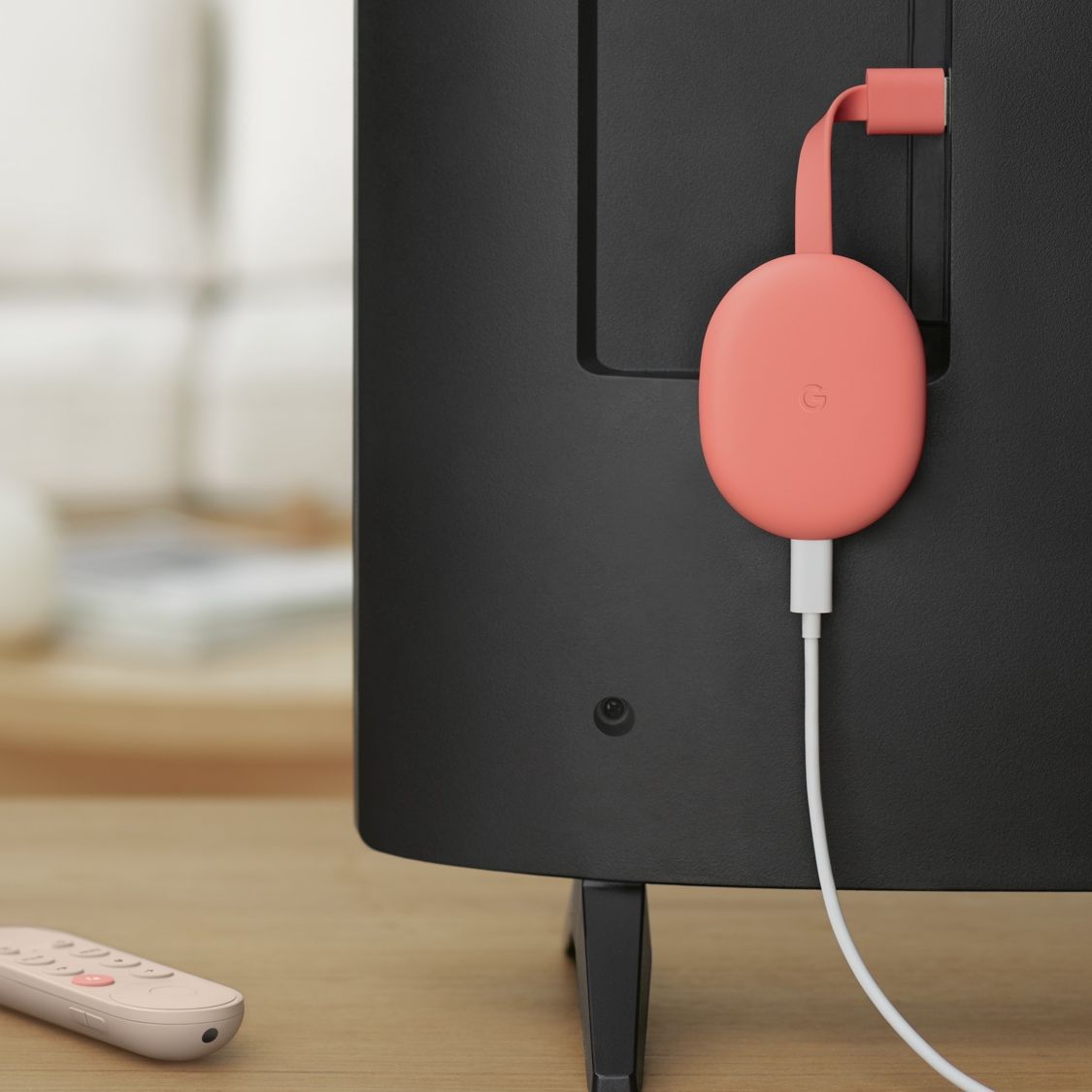
Muitas vezes, a gente acha que qualquer lugar serve, mas a distância do roteador importa muito. Se a sua TV fica longe dele, pode ser que o sinal chegue fraco. Uma dica que funciona é posicionar o Chromecast o mais perto possível do roteador, ou até mesmo usar um repetidor de sinal se a casa for grande. Assim, o seu aparelho recebe um sinal forte e estável, crucial para transmitir conteúdos em alta resolução sem engasgos.
Outro ponto que ajuda bastante é evitar que muitos dispositivos estejam disputando a mesma banda larga ao mesmo tempo. Se a sua casa é cheia de gente conectada, com celulares, tablets e outros aparelhos consumindo banda, o Chromecast pode sofrer. Diminuir o número de dispositivos ativos durante o uso pode fazer uma diferença notável na fluidez da imagem.
Dica Prática: Se você tem um roteador dual-band, conecte o Chromecast na rede de 5GHz, que geralmente é mais rápida e menos congestionada.
Solucionando Problemas Comuns de Conexão
Seu Google Chromecast está te dando dor de cabeça com a conexão? Relaxa, isso acontece com frequência. A primeira coisa a verificar é o básico: sua rede Wi-Fi está funcionando direitinho? Outros dispositivos conectam sem problema? Se sim, o problema pode estar mais focado no próprio Chromecast.
Muitas vezes, o sinal Wi-Fi fraco é o vilão. Se o seu Chromecast estiver longe do roteador, ele pode ter dificuldade em manter uma conexão estável. Tentar aproximar o dispositivo ou o roteador pode resolver muita coisa. Outro ponto é a fonte de energia. O Chromecast precisa de energia suficiente para funcionar bem, então ligá-lo direto na TV nem sempre é o ideal. Use a fonte de alimentação que veio na caixa.
Se mesmo assim a conexão falhar, um simples reset no Chromecast pode ser a solução. Desconecte ele da energia, espere uns 30 segundos e conecte de volta. Na maioria das vezes, isso resolve pequenos bugs que causam problemas de conectividade. Para quem quer o máximo de desempenho, lembre-se que redes Wi-Fi de 5GHz geralmente oferecem uma conexão mais rápida e estável para o Chromecast.
Dica Prática: Reiniciar o seu roteador Wi-Fi junto com o Chromecast pode resolver problemas persistentes de conexão.
Descobrindo Apps Compatíveis com Chromecast
Se você tem um Google Chromecast, sabe que ele abre um mundo de possibilidades na sua TV. Mas como aproveitar ao máximo? A chave está em descobrir quais aplicativos funcionam com ele. A boa notícia é que a lista é grande e só cresce. Você já deve usar vários sem nem perceber.
Para usar o Google Chromecast, o processo é simples. Você baixa o aplicativo do serviço de streaming que quer usar no seu celular ou tablet. Se o app for compatível, vai aparecer um ícone de transmissão. É só tocar nele e escolher o seu Chromecast. Na hora, o conteúdo aparece na tela da TV. Fácil assim.
Muita gente pensa que precisa de apps específicos do Google para usar o Chromecast. Isso não é verdade. Aplicativos populares como Netflix, YouTube, Spotify e muitos outros já vêm com a função de transmitir integrada. Você não precisa fazer mágica, é só abrir o app que você já usa e procurar pelo ícone de transmissão.
Dica Prática: Antes de procurar um app novo, confira se o que você já tem no celular não transmite para a TV. A maioria dos serviços de streaming mais usados são compatíveis.
Mantendo seu Chromecast Atualizado
Manter seu Chromecast atualizado é fundamental. Isso garante que você tenha acesso às últimas funcionalidades e, mais importante, às correções de segurança. Pense nisso como dar uma manutenção preventiva no seu aparelho. Quando o Google libera uma nova versão, ela geralmente chega direto para o seu dispositivo, sem que você precise fazer muita coisa.
A maioria das atualizações acontece automaticamente. Seu Chromecast se conecta à rede Wi-Fi e baixa o que há de novo. Você nem percebe. Mas, se por acaso ele estiver com uma versão antiga, o aplicativo Google Home no seu celular é quem vai te dar um toque. É lá que você confere se tem alguma atualização pendente e inicia o processo. Bem simples, né?
O segredo para que as atualizações fluam sem problemas é ter uma conexão Wi-Fi estável. Se a internet falhar durante o processo, pode dar algum pepino. Então, certifique-se de que seu roteador está bem posicionado e que o sinal chega forte onde o Chromecast está conectado.
Dica Prática: Se notar que o Chromecast está lento ou com algum comportamento estranho, um simples reiniciar já pode resolver. Desligue da tomada, espere uns 30 segundos e ligue de volta. Muitas vezes, isso é o suficiente para ele buscar e instalar atualizações pendentes.
Aumente a Diversão: Recursos Extras do Chromecast
| Item | O Que Faz | Como Fazer (Dicas do Autor) |
|---|---|---|
| Conectando seu Chromecast à Rede Wi-Fi | Ligar o aparelho à sua internet em casa. | Conecte o Chromecast na porta HDMI da TV e na energia. Abra o app Google Home no celular, ele vai te guiar. Certifique-se de estar na mesma rede Wi-Fi que o Chromecast. |
| Configurando o App Google Home | O controle principal do seu Chromecast. | Baixe o app Google Home. Ele reconhece o Chromecast e te ajuda a configurar tudo rapidinho. É por ele que você gerencia o aparelho. |
| Transmitindo Conteúdo do Celular para a TV | Enviar vídeos, fotos e músicas da tela do seu celular para a TV. | Abra um app compatível (Netflix, YouTube). Procure o ícone de “transmitir” (geralmente um retângulo com ondas de Wi-Fi). Escolha seu Chromecast. Simples assim. |
| Usando o Controle por Voz com o Google Assistente | Comandar o Chromecast falando. | Se você tem um dispositivo Google Assistente (como um Google Home ou Nest), pode pedir para ele tocar filmes ou séries. Ex: “Ok Google, toque Stranger Things na Netflix na TV da sala.” |
| Acessando Serviços de Streaming Populares | Ver seus streamings preferidos na tela grande. | Netflix, YouTube, Prime Video, Disney+, Spotify… a lista é grande. Basta ter o app instalado no celular e transmitir para o Chromecast. |
| Compartilhando a Tela do seu Computador | Mostrar o que está na tela do seu PC ou notebook. | No navegador Chrome, clique nos três pontinhos, vá em “Transmitir”. Escolha a opção de compartilhar a aba ou a área de trabalho inteira. Ótimo para apresentações ou mostrar algo para a galera. |
| Otimizando a Qualidade da Transmissão | Garantir que o vídeo não trave ou fique pixelado. | Wi-Fi forte é essencial. Se possível, posicione o Chromecast perto do roteador. Fechar outros apps que usam muita internet no celular também ajuda. |
| Solucionando Problemas Comuns de Conexão | Resolver quando algo não funciona. | Reinicie o Chromecast e o roteador. Verifique se o app Google Home está atualizado. Às vezes, desconectar e reconectar o Chromecast na HDMI resolve. |
| Descobrindo Apps Compatíveis com Chromecast | Saber quais aplicativos funcionam com ele. | O Google Home mostra uma lista. Mas o truque é: se um app tem o ícone de transmitir, ele provavelmente funciona. Experimente! |
| Mantendo seu Chromecast Atualizado | Garantir que ele tenha os recursos mais recentes e segurança. | Geralmente, as atualizações são automáticas. Só deixe o Chromecast ligado na energia e conectado à internet. O app Google Home te avisa se precisar de algo. |
Confira este vídeo relacionado para mais detalhes:
Perguntas Frequentes sobre Chromecast
Pois é, muita gente me pergunta como tirar o máximo proveito do Chromecast. É mais fácil do que parece!
Configuração Rápida: Conecte o Chromecast na porta HDMI da TV e na energia. Baixe o app Google Home no seu celular, siga as instruções para conectar o Chromecast na sua rede Wi-Fi. Simples assim.
Transmitindo Conteúdo: Abra um app que suporte Chromecast (Netflix, YouTube, Spotify, etc.). Procure o ícone de “transmitir” (geralmente um retângulo com ondas Wi-Fi no canto) e selecione seu Chromecast. O conteúdo aparece na TV.
Usando o Celular como Controle: Seu celular vira o controle remoto. Você pode pausar, avançar, retroceder e ajustar o volume pelo próprio app no celular. E o melhor: pode usar outros apps enquanto transmite, o celular não trava.
Modo Tela: Quer mostrar fotos do celular ou a tela do seu computador? Use a função “Transmitir tela” no app Google Home. Perfeito para apresentações rápidas ou mostrar algo que você está vendo.
Várias Pessoas Usam? Sem Problema: Se todos na casa estiverem na mesma rede Wi-Fi, qualquer um pode transmitir para o Chromecast. É só ter o app instalado e o dispositivo conectado.
Com essas dicas, você vai ver como o Chromecast pode mudar a forma como você assiste TV e usa seus apps. Experimente!
Dúvidas das Leitoras
Preciso de internet para usar o Chromecast?
Sim, você precisa de uma rede Wi-Fi estável em casa para o Chromecast funcionar. Ele usa a internet para receber o conteúdo dos aplicativos que você manda pelo celular ou tablet.
Posso usar o Chromecast com qualquer TV?
Geralmente sim, desde que sua TV tenha uma entrada HDMI. Basta conectar o Chromecast ali e seguir as instruções de configuração na tela.
O Chromecast consome muita energia?
Não se preocupe com isso. O consumo de energia do Chromecast é bem baixo. Ele gasta menos que uma lâmpada LED comum, então não vai pesar na sua conta de luz.
Usar o Chromecast é moleza, né? Com ele, você transforma qualquer TV em smart, espelhando o celular ou rodando apps direto. Já explorou as possibilidades de streaming para turbinar suas noites de filme? Que tal dar uma olhada em como otimizar sua conexão de internet para uma experiência ainda melhor?
