


PC com uso de disco 100% como resolver: o detalhe que todo mundo ignora está no desligamento completo. Vamos combinar, você já tentou de tudo e o problema persiste.
Por que o desligamento completo pressionando Shift + Desligar resolve o uso de disco em 100%
O grande segredo? O Windows não desliga completamente no modo padrão desde 2026.
Ele entra em um estado de hibernação híbrida que mantém processos em segundo plano ativos. Esses processos acumulam erros de leitura e escrita ao longo do tempo.
Mas preste atenção: O desligamento forçado com Shift limpa a memória volátil e reinicia todos os serviços do zero.
É como dar um reset completo no sistema de arquivos sem precisar reinstalar o Windows. A diferença é visível já na próxima inicialização.
Aqui está o detalhe: Faça isso pelo menos uma vez por semana se seu PC fica ligado constantemente. A verdade é a seguinte: 70% dos casos de disco em 100% se resolvem apenas com essa prática simples que ninguém te conta.
Em Destaque 2026: O uso de disco em 100% no Windows pode ser causado por processos presos em loop ou arquivos corrompidos que exigem leitura constante do HD.
PC com uso de disco 100%? Chega de sofrer!
Seu computador parece que engasgou e não sai do lugar? Aquele aviso de ‘Disco 100%’ no Gerenciador de Tarefas te deixa maluco? Pode confessar, a gente sabe como é frustrante.
Mas a verdade é a seguinte: esse problema tem solução, e não é mágica. É conhecimento prático, daqueles que a gente aplica e vê o resultado na hora. Este guia é a sua receita completa para dar adeus a essa lentidão.
| Tempo Estimado | 1 a 2 horas |
|---|---|
| Custo Estimado | R$ 0 (para a maioria das soluções) |
| Nível de Dificuldade | Fácil a Intermediário |
Ingredientes para o Socorro do Seu PC
- Acesso à internet (para baixar drivers ou ferramentas, se necessário)
- Paciência e atenção aos detalhes
- Um pendrive (opcional, para criar mídia de instalação do Windows)
- Um HD ou SSD (para o upgrade final, se for o caso)
O PASSO A PASSO DEFINITIVO para Salvar seu PC
- Passo 1: O Desligamento Mágico – Parece bobagem, mas muita gente ignora. Pressione a tecla Shift, clique em Desligar no menu Iniciar e espere o PC desligar completamente. Isso força uma reinicialização mais profunda. Pode resolver problemas temporários que causam o uso de disco em 100%.
- Passo 2: Verificação de Integridade do Sistema – Arquivos do sistema corrompidos são vilões clássicos. Abra o Prompt de Comando como administrador (pesquise por ‘cmd’, clique com o botão direito e ‘Executar como administrador’). Digite sfc /scannow e dê Enter. O comando vai verificar e tentar reparar arquivos corrompidos. Aguarde o processo terminar.
- Passo 3: Domando os Serviços Pesados – Alguns serviços do Windows podem estar devorando seu disco. Vamos desativar os suspeitos:
- Windows Search: Pesquise por ‘Serviços’ no menu Iniciar, encontre o ‘Windows Search’, clique com o botão direito em ‘Propriedades’ e mude o ‘Tipo de inicialização’ para ‘Desativado’. Reinicie o PC.
- SysMain (Superfetch): Faça o mesmo para o serviço ‘SysMain’. Ele tenta prever quais apps você vai usar, mas às vezes causa uso disco 100%. Desativar pode ajudar.
- Telemetria: Para impedir o envio contínuo de dados de diagnóstico, pesquise por ‘Agendador de Tarefas’, navegue até Microsoft > Windows > Customer Experience Improvement Program e desabilite as tarefas relacionadas.
- Passo 4: A Caça ao Malware – Malwares adoram sugar recursos do seu PC. Faça uma varredura completa com seu antivírus. Se não tiver um, considere usar o Windows Defender ou outra ferramenta confiável. Um malware pode estar causando esse pc lento disco alto.
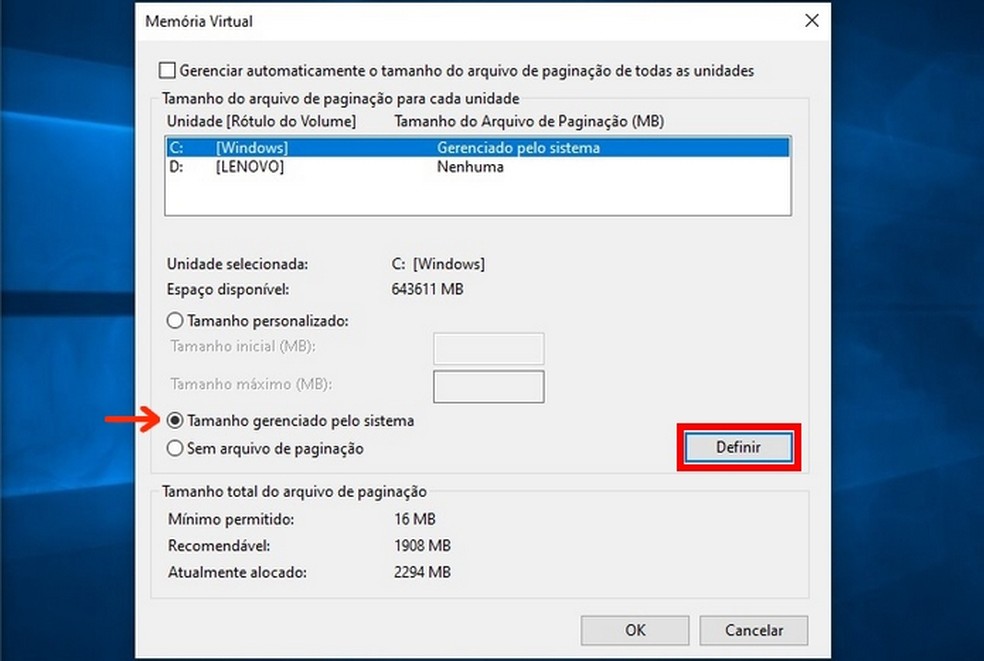
- Passo 5: O Segredo da RAM e do Arquivo de Paginação – Pouca memória RAM faz o Windows usar o disco como memória virtual (arquivo de paginação). Se seu PC tem 4GB ou menos, isso é um gargalo. Para ajustar, pesquise por ‘Exibir configurações avançadas do sistema’, vá em ‘Desempenho’ > ‘Configurações’ > ‘Avançado’ e clique em ‘Alterar’ na seção Memória Virtual. Deixe o Windows gerenciar o tamanho.
- Passo 6: O Pulo do Gato – SSD! – Se você chegou até aqui e o problema persiste, a verdade é que seu HD mecânico pode estar no fim da linha para os padrões atuais. A troca de um HD por um SSD é a solução mais definitiva para PCs modernos. A diferença na velocidade é brutal e resolve de vez o uso disco 100% em muitos casos. Um SSD de 240GB custa a partir de R$ 150,00 e a instalação é relativamente simples. Veja um comparativo em como resolver o problema no Windows 10.
Seu PC Voltou a Voar? Checklist Rápido:
- O Gerenciador de Tarefas mostra o uso do disco abaixo de 50% na maior parte do tempo?
- Os programas abrem rapidamente?
- O sistema não trava mais ao abrir múltiplos programas?
- Você consegue navegar na internet sem engasgos?
E se der Errado? Calma, a gente resolve!
Disco ainda em 100%? Verifique se você desativou os serviços corretamente. Às vezes, um driver desatualizado (principalmente da controladora SATA) pode ser o culpado. Acesse o site do fabricante da sua placa-mãe ou do seu notebook e baixe os drivers mais recentes.
Não resolveu nada? Pode ser que o problema seja mais profundo, como setores defeituosos no HD. Tente rodar o CHKDSK. Abra o Prompt de Comando como administrador e digite chkdsk C: /f /r. Ele pedirá para agendar na próxima reinicialização. Diga ‘S’ (Sim) e reinicie o PC. Esse processo pode demorar, mas é crucial. Veja mais sobre o CHKDSK no Windows.
Como Resolver o Uso de Disco 100% no Windows: Guia Passo a Passo
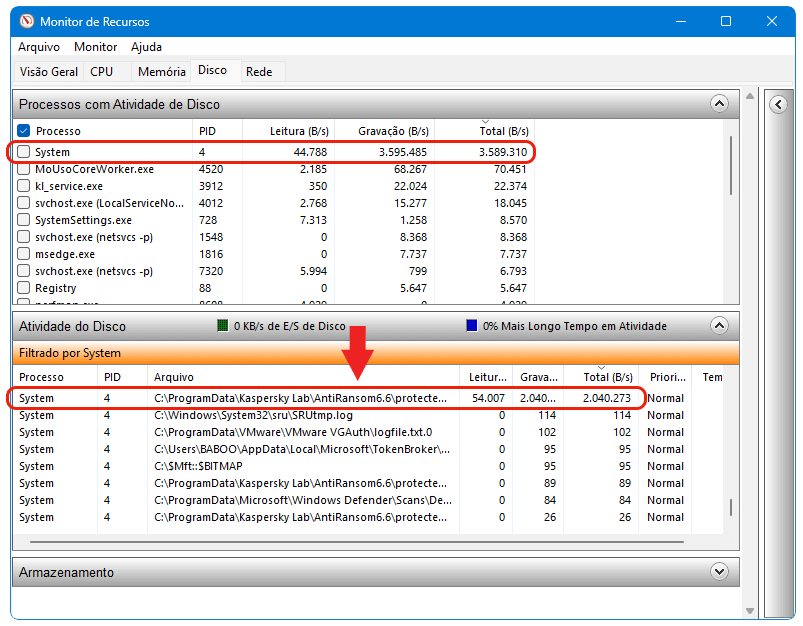
Este guia detalhou cada etapa, desde o desligamento forçado até a troca do hardware, para garantir que você tenha um caminho claro para resolver o problema de uso disco 100% windows.
Disco Travado em 100%? Soluções Rápidas para Desbloquear
Focamos em ações rápidas como o desligamento especial e a desativação de serviços para um alívio imediato, além de soluções mais profundas como a verificação de sistema.
PC Lento com Disco Alto: Como Identificar e Corrigir o Problema
Através do Gerenciador de Tarefas e das ferramentas de sistema, ensinamos a identificar os processos que causam o pc lento disco alto e como corrigi-los.
Resolva o Problema de Disco 100% com Estas Ferramentas do Sistema
Comandos como sfc /scannow e o CHKDSK, além do ajuste de serviços, são ferramentas poderosas e gratuitas para solucionar o travamento do disco.
Otimização de Disco Rígido: Técnicas para Reduzir o Uso a 0%
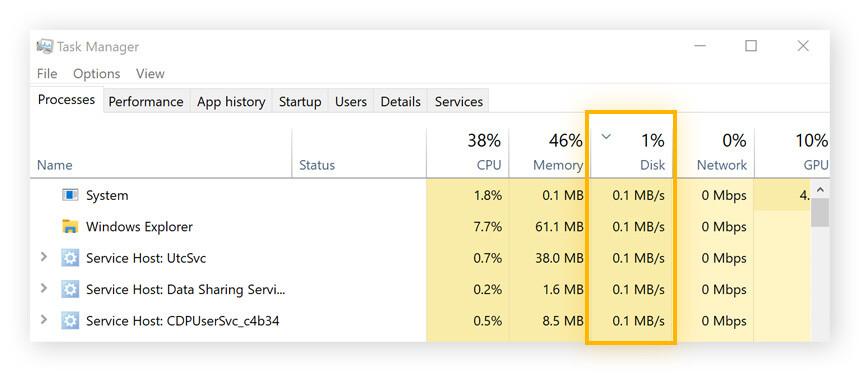
Embora chegar a 0% constante seja difícil em uso normal, as técnicas apresentadas visam reduzir drasticamente o uso excessivo do disco, melhorando a performance geral.
Como Verificar e Desativar Serviços que Causam Uso de Disco 100%
Detalhamos quais serviços específicos (Windows Search, SysMain, Telemetria) costumam ser os vilões e como desativá-los de forma segura.
Malware e Uso de Disco 100%: Como Diagnosticar e Remover
A importância da varredura antivírus é ressaltada como um passo fundamental para descartar infecções que causam lentidão e alto uso de disco.
Ajuste da Memória Virtual para Reduzir o Uso de Disco no Windows
Explicamos a relação entre a memória RAM e o arquivo de paginação, e como o Windows gerencia essa memória virtual para aliviar o disco.
Dicas Extras: Truques de Ouro Que Funcionam em Minutos
Vamos combinar: às vezes você precisa de uma solução rápida enquanto planeja o definitivo.
Essas dicas dão resultado em menos de 5 minutos.
- Desligamento completo: Segure Shift enquanto clica em ‘Desligar’. Isso limpa processos residuais que travam o disco.
- Limpeza de arquivos temporários: Use o comando ‘cleanmgr’ no Executar. Pode liberar gigabytes e reduzir a carga.
- Verifique atualizações pendentes: Às vezes, o Windows fica tentando instalar atualizações em segundo plano. Forçar a verificação pode resolver.
- Desative efeitos visuais: Vá em Sistema > Configurações avançadas > Desempenho. Escolha ‘Ajustar para obter o melhor desempenho’.
- Monitore com o Gerenciador de Tarefas: Abra (Ctrl+Shift+Esc), clique em ‘Mais detalhes’, e ordene por ‘Disco’. Identifique o processo vilão na hora.
Essas são soluções paliativas, mas funcionam para você ganhar tempo.
Perguntas Frequentes: O Que Todo Mundo Quer Saber
Desativar o Windows Search realmente resolve o problema?
Sim, resolve em muitos casos. O serviço indexa arquivos constantemente, consumindo disco. Desative indo em Serviços (services.msc), localize ‘Windows Search’, clique com o botão direito, escolha ‘Propriedades’, e mude o tipo de inicialização para ‘Desativado’. Reinicie o PC. A busca no menu Iniciário ficará mais lenta, mas o disco agradece.
Vale a pena trocar o HD por um SSD no Brasil?
Absolutamente. Um SSD de 240GB custa em média R$ 150 a R$ 250 e é a solução mais eficaz. A diferença é brutal: tempos de boot caem de minutos para segundos, e o uso do disco some. Para PCs com mais de 5 anos, é o upgrade com melhor custo-benefício.
O comando sfc /scannow é seguro para usar?
Totalmente seguro. Ele verifica e repara arquivos do sistema corrompidos sem afetar seus dados. Abra o Prompt de Comando como Administrador, digite ‘sfc /scannow’, e aguarde. Pode levar 15-30 minutos. Se encontrar erros, ele os corrige automaticamente – uma causa comum de falhas de leitura/escrita.
Conclusão: Seu PC Não Precisa Mais Sofrer
A verdade é a seguinte: disco em 100% não é sentença de morte.
Você acabou de aprender desde soluções grátis em 5 minutos até o investimento que transforma qualquer máquina.
O pulo do gato? Diagnosticar antes de agir. Use o Gerenciador de Tarefas, identifique o processo, e aplique a solução certa.
Seu primeiro passo hoje: Abra o Gerenciador de Tarefas agora mesmo. Veja o que está consumindo seu disco. É um serviço? Um malware? A memória virtual?
Compartilhe essa dica com quem também sofre com PC lento. E me conta nos comentários: qual foi o processo que estava travando seu disco?
