

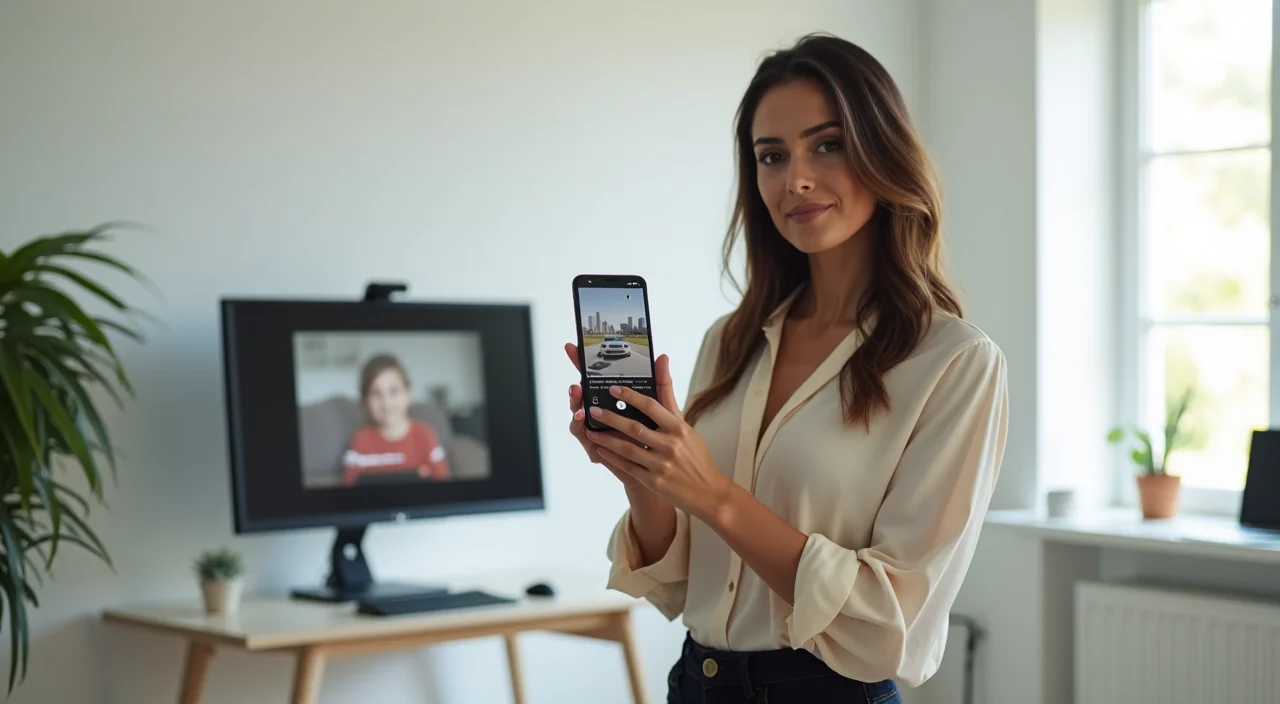
Descubra como usar o Google Fotos estabilizador de vídeo para transformar gravações tremidas em conteúdo profissional em segundos. Vamos combinar: essa ferramenta é o pulo do gato que você precisa.
O que é o estabilizador de vídeo do Google Fotos e por que ele é essencial para suas gravações
A verdade é a seguinte: vídeos instáveis afastam visualizações e comprometem sua credibilidade.
O estabilizador corrige movimentos bruscos de câmera manual, aplicando um algoritmo que analisa quadro a quadro. Pode confessar: todo mundo já gravou algo que parecia um terremoto.
Mas preste atenção: essa função não é mágica pura. Ela faz um leve corte nas bordas para compensar os tremidos. O resultado? Vídeos que parecem filmados com equipamento profissional, direto do seu celular.
Olha só: em 2026, conteúdo em vídeo domina as redes. Ter essa ferramenta no bolso é vantagem competitiva real. A qualidade técnica básica já não é opcional – é obrigatória.
Em Destaque 2026: O estabilizador de vídeo do Google Fotos é acessado pelas ferramentas de edição do aplicativo, ideal para suavizar gravações tremidas feitas com smartphone.
Pode confessar: você já gravou aquele vídeo incrível, mas na hora de assistir, ele tá mais tremido que pudim em dia de terremoto? Aquela lembrança especial, a viagem dos sonhos ou até um momento engraçado em família, tudo arruinado por um movimento brusco da mão. A gente sabe como é frustrante, mas a boa notícia é que a solução pode estar mais perto do que você imagina.
Esqueça a ideia de que você precisa de equipamentos caros ou de ser um expert em edição. Vamos te mostrar o segredo que vai transformar seus vídeos tremidos em cenas dignas de cinema, usando uma ferramenta que você provavelmente já tem aí no seu bolso. Prepare-se para dar um upgrade nas suas memórias digitais!
| Tempo Estimado | Custo Estimado (R$) | Nível de Dificuldade |
|---|---|---|
| 2-5 minutos por vídeo | Grátis (se já usa o Google Fotos) | Muito Fácil |
MATERIAIS NECESSÁRIOS
- Smartphone com o aplicativo Google Fotos instalado (Android ou iOS)
- Vídeos com algum nível de trepidação
- Conexão com a internet (para o app funcionar corretamente)
O PASSO A PASSO DEFINITIVO
- Passo 1: Abra o Vídeo no Google Fotos – Primeiro, abra o aplicativo Google Fotos no seu celular. Navegue até a galeria e selecione o vídeo que você quer dar um jeito. Lembre-se, a mágica acontece aqui, no app, não na versão web.
- Passo 2: Acesse a Edição – Com o vídeo aberto, procure pelo botão de edição. Geralmente, ele fica na parte inferior da tela. Toque nele para abrir as ferramentas de edição. É aqui que a mágica começa a acontecer.
- Passo 3: Encontre o Estabilizador – Agora, olhe com atenção para os ícones na parte inferior. O ícone mágico da estabilização costuma ser um retângulo dentro de outro, ou um quadro levemente inclinado. Ele é o seu novo melhor amigo para corrigir vídeo tremido. Toque nele!
- Passo 4: Deixe o App Trabalhar – Assim que você tocar no ícone, o Google Fotos vai começar a analisar e estabilizar seu vídeo automaticamente. Isso pode levar alguns segundos ou minutos, dependendo do tamanho e da complexidade do vídeo. Tenha paciência, o resultado vale a pena.
- Passo 5: Visualize e Ajuste (se necessário) – O aplicativo mostrará uma prévia do vídeo estabilizado. Se você notar que a imagem ficou um pouco cortada nas bordas (um leve crop), é normal. Isso acontece porque o app precisa de “espaço” para compensar os movimentos. A ferramenta é ótima para suavizar gravação no celular.
- Passo 6: Salve como Cópia – Essa é uma dica de ouro para não perder seu original: sempre salve o vídeo estabilizado como uma nova cópia. Assim, você mantém o vídeo original intacto e tem a versão melhorada para compartilhar. É um passo crucial na edição de vídeo celular.
CHECKLIST DE SUCESSO
- O vídeo está visivelmente menos tremido?
- Os movimentos bruscos foram suavizados?
- A imagem ainda está nítida o suficiente para o seu propósito?
- Você salvou como uma nova cópia?
ERROS COMUNS
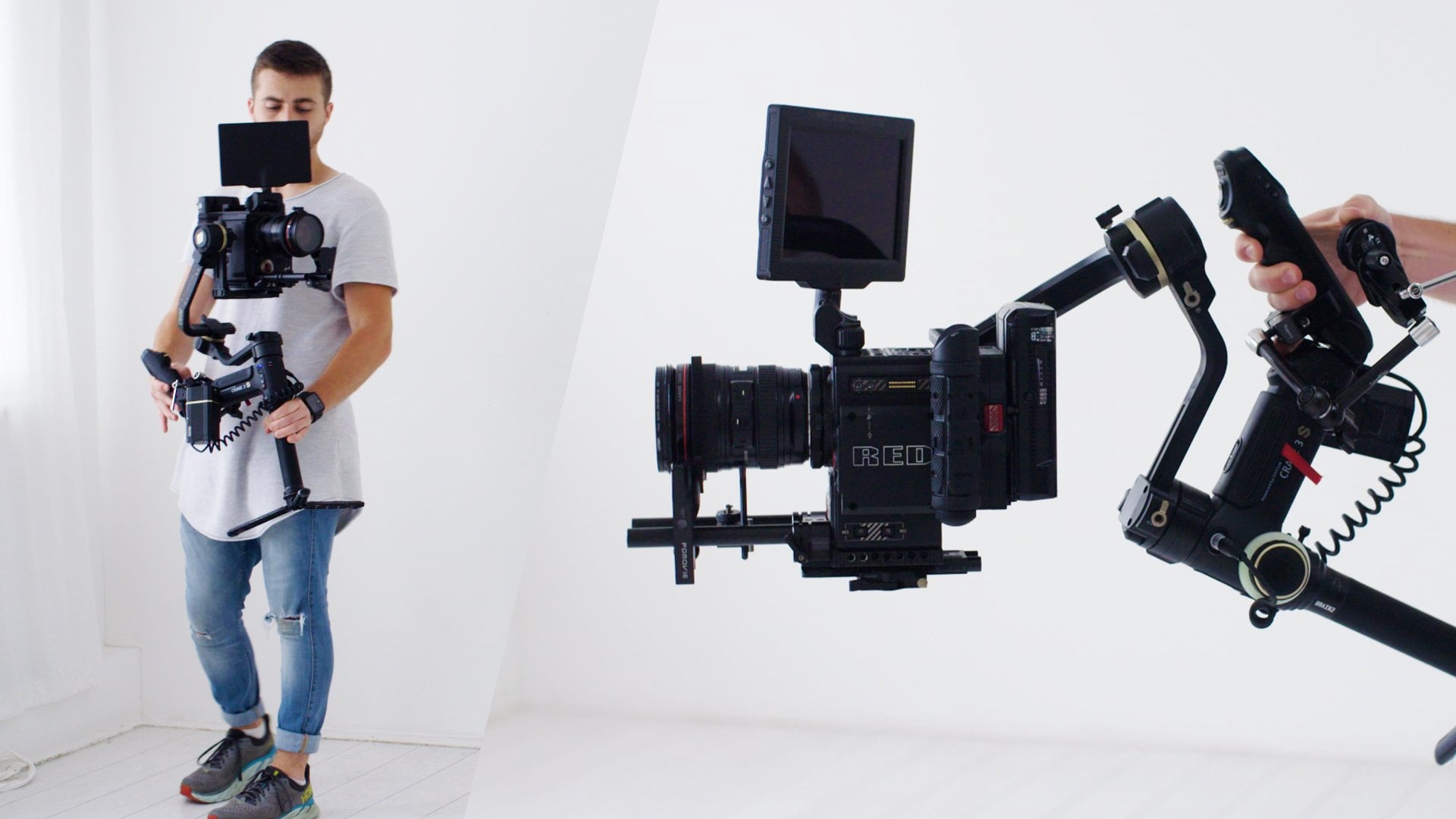
O vídeo ficou muito cortado: A estabilização digital sempre faz um pequeno corte para funcionar. Se o corte for excessivo, talvez o vídeo original estivesse *extremamente* tremido. Nesse caso, um gimbal pode ser a solução antes mesmo de gravar.
O resultado não foi o esperado: Para movimentos muito rápidos ou trepidações intensas, o estabilizador do Google Fotos pode ter limitações. Ele é ideal para corrigir movimentos manuais do dia a dia, não para cenas de ação em alta velocidade.
O ícone não aparece: Certifique-se de que seu app Google Fotos está atualizado. A função de estabilização não está disponível na versão web, apenas nos aplicativos para Android e iOS.
Como Usar o Estabilizador de Vídeo do Google Fotos: Guia Passo a Passo
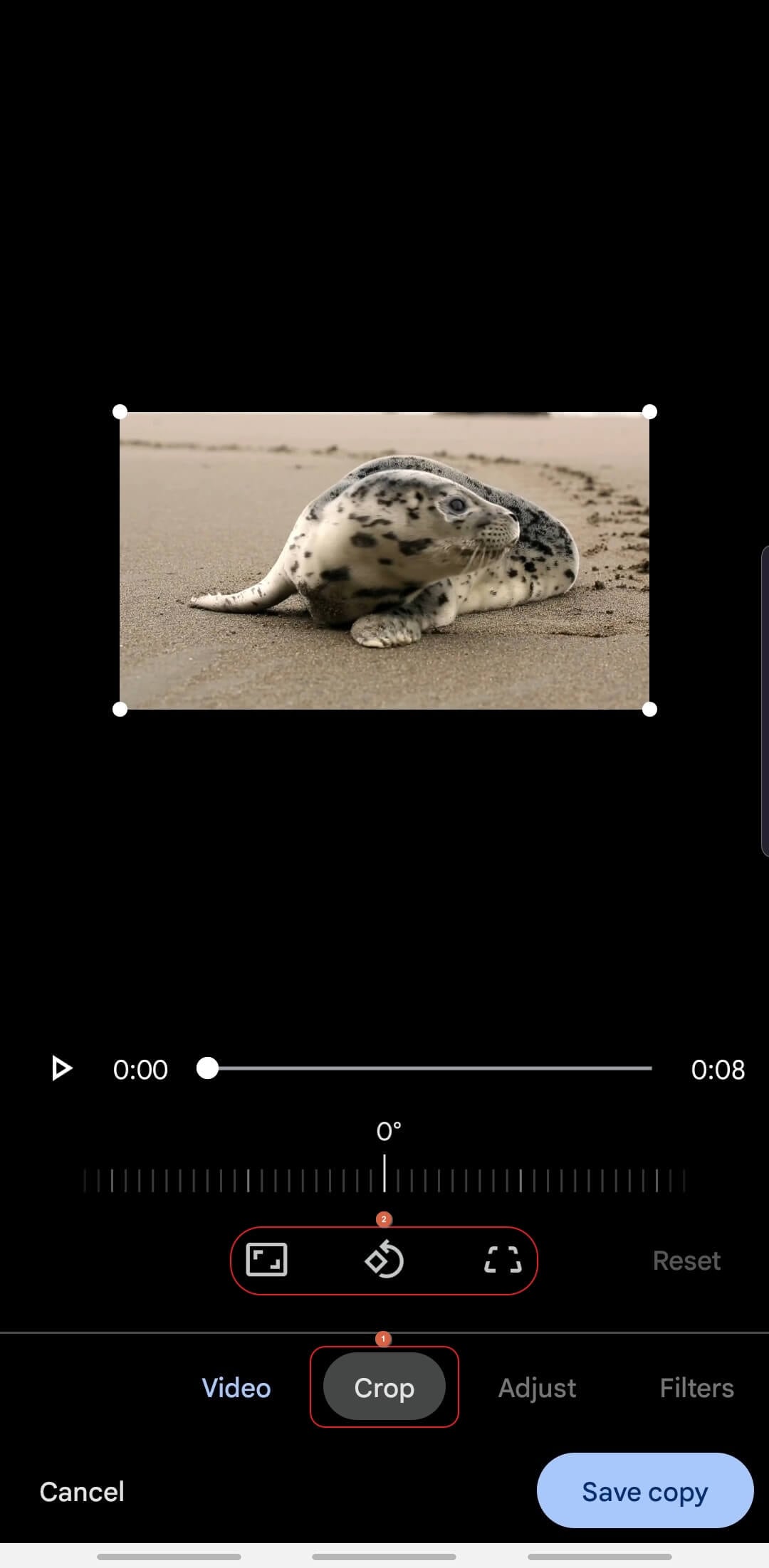
O processo é incrivelmente direto. Com o vídeo aberto no app Google Fotos, basta tocar em ‘Editar’ e depois selecionar o ícone de estabilização. O aplicativo faz todo o trabalho pesado para você, suavizando os movimentos indesejados e tornando a visualização muito mais agradável. É a forma mais rápida de melhorar a qualidade de vídeo diretamente no seu smartphone.
Corrigir Vídeo Tremido com o Google Fotos: Técnicas Simples
A principal técnica é, obviamente, usar o recurso de estabilização. Ele funciona como um estabilizador digital, analisando os quadros do vídeo e compensando os movimentos da câmera. Para resultados ainda melhores, tente segurar o celular com as duas mãos e manter os braços mais próximos ao corpo ao gravar. Isso minimiza a trepidação inicial.
Suavizar Gravação no Celular: Dicas Práticas com Google Fotos
Além de usar o estabilizador do Google Fotos após a gravação, algumas práticas durante a filmagem ajudam muito. Mantenha o celular firme, evite movimentos rápidos demais e, se possível, apoie o aparelho em alguma superfície estável. O app é um excelente aliado para suavizar gravação no celular, mas uma boa base de gravação faz toda a diferença.
Edição de Vídeo Celular: Como Aplicar o Estabilizador Digital
Aplicar o estabilizador digital no Google Fotos é um dos jeitos mais fáceis de fazer edição de vídeo celular. Abra o vídeo, toque em ‘Editar’, e clique no ícone que parece um quadro inclinado ou dois retângulos sobrepostos. O app fará a mágica. Lembre-se de salvar como cópia para não perder o original!
Estabilizador Digital do Google Fotos: Melhorar Qualidade de Vídeo
O estabilizador digital do Google Fotos é uma ferramenta poderosa para melhorar a qualidade de vídeo sem complicação. Ele atua corrigindo as oscilações e trepidações comuns em gravações feitas à mão, resultando em um vídeo mais profissional e agradável de assistir. É uma função nativa que faz uma grande diferença.
Como Estabilizar Vídeos Antigos no Google Fotos: Método Eficaz
O método para estabilizar vídeos antigos é exatamente o mesmo para os novos. Basta acessar o vídeo desejado dentro do aplicativo Google Fotos no seu smartphone, ir para a edição e aplicar o recurso de estabilização. O app analisará o vídeo existente e aplicará a correção. Salve sempre como uma nova cópia para preservar o material original.
Limitações do Estabilizador: O Que o Google Fotos Não Pode Corrigir
É importante saber que o estabilizador do Google Fotos não faz milagres. Ele é excelente para corrigir movimentos manuais leves a moderados. No entanto, vídeos com trepidações extremas, movimentos muito rápidos (como em esportes radicais) ou com objetos em movimento muito próximo à lente podem não ser totalmente corrigidos. Nesses casos, o corte na imagem pode ser mais acentuado, ou o resultado pode não ser o ideal.
Comparativo: Estabilizador do Google Fotos vs. Aplicativos Especializados
O grande trunfo do Google Fotos é a acessibilidade e a simplicidade. Ele está ali, pronto para usar, sem custo adicional, e com resultados surpreendentemente bons para o uso cotidiano. Aplicativos especializados, como o Gyroflow ou até mesmo editores mais robustos como o DaVinci Resolve (em suas versões desktop), oferecem controles mais finos, algoritmos mais avançados e, consequentemente, resultados potencialmente superiores, mas exigem mais conhecimento técnico e, muitas vezes, um computador potente. Para a maioria das pessoas que querem apenas dar um jeito rápido em um vídeo tremido, o Google Fotos é imbatível.
Dicas Extras Para Você Dominar a Estabilização
Vamos combinar: a teoria é importante, mas o pulo do gato está nos detalhes.
Aqui estão truques que transformam um vídeo bom em um vídeo profissional.
- Iluminação é tudo: Grave em ambientes bem iluminados. A estabilização digital funciona melhor quando o software consegue ‘enxergar’ os detalhes da cena com clareza.
- Mantenha as mãos firmes: Mesmo com o recurso, tente segurar o celular com as duas mãos, encostando os cotovelos no corpo. Reduz o trabalho do algoritmo.
- Teste antes do evento: Faça uma gravação teste de 10 segundos em condições similares (mesmo local, mesma luz) e estabilize. Veja o resultado antes de gravar algo importante.
- Use o corte a seu favor: O crop automático pode ser aliado. Aproveite para recompor o enquadramento, focando ainda mais no assunto principal.
- Salve sempre uma cópia: Nunca, jamais, sob hipótese alguma, substitua o vídeo original. Use ‘Salvar cópia’. É sua rede de segurança.
- Combine ferramentas: Para tremidas muito fortes, estabilize primeiro no Google Fotos e depois ajuste cores e cortes em outro app como CapCut ou InShot.
Perguntas Que Todo Mundo Faz (E As Respostas)
O Google Fotos estabilizador de vídeo corta a imagem?
Sim, corta um pouco as bordas. A verdade é a seguinte: o processo de suavização digital precisa ‘recortar’ a imagem para compensar os movimentos e alinhar os quadros. É normal e acontece em qualquer software do tipo. O recorte costuma ser bem sutil, em torno de 5% a 10% da borda, mas depende da intensidade do tremor original.
Como estabilizar vídeo com Google Fotos no iPhone?
O processo é idêntico ao do Android. Abra o app Google Fotos, selecione o vídeo, toque em ‘Editar’ e busque o ícone de estabilização (geralmente um retângulo duplo ou um quadro) no canto inferior. A funcionalidade está 100% disponível para iOS. Só não funciona na versão para navegador no computador.
Vale a pena comprar um estabilizador físico ou só usar o app?
Depende do seu uso e orçamento. Para o dia a dia, vídeos de família e conteúdo casual, o recurso gratuito do app resolve 80% dos casos. Agora, se você produz conteúdo profissional, vídeos em movimento (caminhando, correndo) ou precisa de uma fluidez cinematográfica, um gimbal físico (a partir de R$ 300) faz uma diferença abissal na qualidade bruta, que o software depois só aprimora.
Pronto Para Transformar Seu Acervo de Vídeos?
Olha só o caminho que percorremos.
Você descobriu uma ferramenta poderosa, escondida dentro de um app que provavelmente já tinha no celular.
Aprendou a corrigir aquela tremedeira chata, a suavizar gravações e a salvar suas memórias com uma qualidade que parecia impossível.
O primeiro passo é claro: Abra o Google Fotos agora mesmo. Escolha aquele vídeo mais recente, da última viagem ou festa, que ficou um pouco tremido. Siga o processo, toque no ícone mágico e veja a transformação acontecer na sua frente.
É gratuito, é rápido e o resultado vai te surpreender.
Compartilhe essa daca com aquela pessoa que sempre reclama dos vídeos ‘balançados’. E me conta nos comentários: qual foi o primeiro vídeo que você resolveu estabilizar hoje?
