


Descubra como saber o socket do processador sem cometer o erro que 9 em cada 10 brasileiros cometem na hora de comprar peças.
O que é socket do processador e por que ele é tão importante para seu PC
Vamos combinar: você já deve ter ouvido falar em socket, mas talvez não saiba exatamente o que significa na prática.
O socket é aquele conector físico na placa-mãe onde seu processador se encaixa – e aqui está o detalhe: cada geração de processador exige um tipo específico de socket.
O grande problema? Tentar encaixar um processador no socket errado pode danificar componentes permanentemente.
Pode confessar: você já ficou na dúvida se um processador seria compatível com sua placa-mãe?
A verdade é a seguinte: conhecer o socket do seu processador é o primeiro passo para qualquer upgrade ou manutenção bem-sucedida no seu computador.
Mas preste atenção: em notebooks, muitos processadores são soldados diretamente na placa (tecnologia BGA), o que torna a substituição praticamente impossível.
Olha só: entender isso desde o início evita gastar dinheiro à toa com peças incompatíveis.
Em Destaque 2026: O socket do processador é o encaixe físico na placa-mãe onde o CPU é instalado, e seu modelo (ex: LGA 1700, AM4) determina a compatibilidade com diferentes processadores.
O Que É o Socket do Processador e Por Que Ele Importa Tanto?
Vamos combinar: comprar um computador novo ou fazer um upgrade pode ser uma aventura empolgante. Mas, no meio de tantas especificações técnicas, uma peça fundamental muitas vezes passa despercebida: o socket do processador. Pode confessar, já rolou aquela dúvida na hora de escolher a placa-mãe certa, né?
A verdade é a seguinte: o socket é o coração da compatibilidade. Ele é o conector físico na placa-mãe onde o seu processador (a CPU) se encaixa. Pense nele como o ‘endereço’ que garante que a CPU e a placa-mãe conversem a mesma língua. Sem o socket correto, o seu PC simplesmente não liga.
Ignorar essa informação é o erro clássico que leva a dores de cabeça, gastos extras e, na pior das hipóteses, a um hardware inutilizado. Mas relaxa, meu amigo. Estou aqui para te guiar nesse labirinto e garantir que você faça a escolha certa.
| Característica | Descrição |
|---|---|
| Função Principal | Conector físico na placa-mãe para o processador (CPU). |
| Importância | Garante a compatibilidade entre CPU e placa-mãe. Essencial para o funcionamento do PC. |
| Métodos de Identificação | Software (CPU-Z), Pesquisa Online (sites de fabricantes), Verificação Física (na placa-mãe ou embalagem). |
| CPU Soldada (BGA) | Comum em notebooks, processadores não são substituíveis. |
| Consequência do Erro | Incompatibilidade de hardware, PC não liga, gastos desnecessários. |
Como Identificar o Tipo de Encaixe da CPU (Socket)
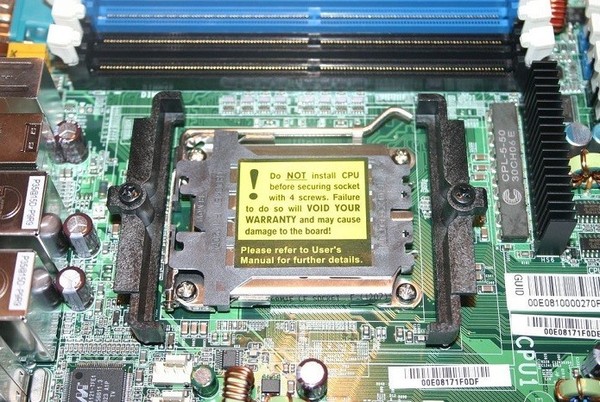
Saber qual é o tipo de encaixe CPU é o primeiro passo para montar ou atualizar seu PC sem dor de cabeça. Essa informação dita qual processador será compatível com a sua placa-mãe. Uma escolha errada aqui pode significar que sua nova CPU simplesmente não vai funcionar.
Existem jeitos fáceis e diretos de descobrir isso, sem precisar ser um expert em hardware. Vamos desmistificar cada um deles para você sair daqui sabendo exatamente o que fazer.
Como Saber o Socket do Processador Usando o CPU-Z
Olha só, se você quer uma forma rápida e precisa de saber o socket do processador, o CPU-Z é seu melhor amigo. Esse programinha gratuito é um canivete suíço para informações de hardware.
Baixe e instale o CPU-Z. Ao abrir, vá direto para a aba ‘CPU’. Lá, você vai encontrar um campo chamado ‘Package’. O que estiver escrito ali é o tipo de socket da sua placa-mãe. Simples assim!
Para ter uma ideia, você pode ver algo como ‘LGA 1700’ para processadores Intel mais recentes ou ‘AM4’ para muitos processadores AMD. Essa informação é ouro puro para garantir a compatibilidade.
Como Descobrir o Socket do Processador pela Placa-Mãe
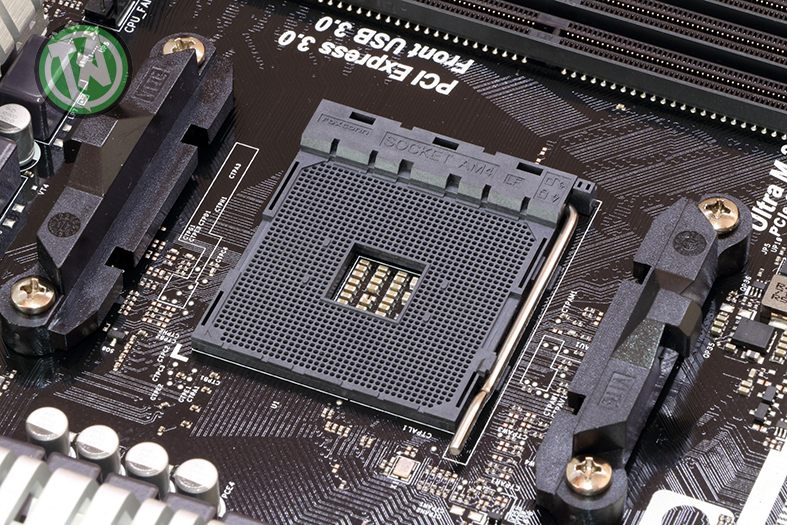
Às vezes, a informação está ali, bem na sua cara. A placa-mãe costuma ter o modelo do socket impresso diretamente nela. É uma forma mais física de checar, ideal se você não quer (ou não pode) instalar nenhum software.
Procure com atenção perto do encaixe onde o processador vai. Geralmente, a marca e o modelo do socket estão impressos ali, em letras pequenas. Pode ser um pouco difícil de ler, dependendo da iluminação e da sua vista, mas vale a pena dar uma olhada.
Essa verificação física é uma garantia extra. Se você acabou de comprar uma placa-mãe e quer confirmar o socket antes de instalar tudo, essa é uma excelente tática. É a prova de que a informação está ali, concreta.
Como Verificar a Compatibilidade do Processador com o Socket
Aqui é onde a mágica acontece: garantir que a CPU e a placa-mãe se entendam. A compatibilidade do processador com o socket é o ponto crucial para evitar que seu PC vire um peso de papel caro.
Vamos supor que você descobriu que sua placa-mãe tem um socket LGA 1700. Agora, você precisa procurar um processador que também seja compatível com LGA 1700. Não adianta nada ter o processador mais potente do mercado se ele não encaixa fisicamente e logicamente na sua placa.
A regra de ouro é: o socket da CPU deve ser idêntico ao socket da placa-mãe. Se um é LGA 1700, o outro tem que ser LGA 1700. Não tem meio termo aqui.
Como Encontrar Informações de Hardware do PC: Socket
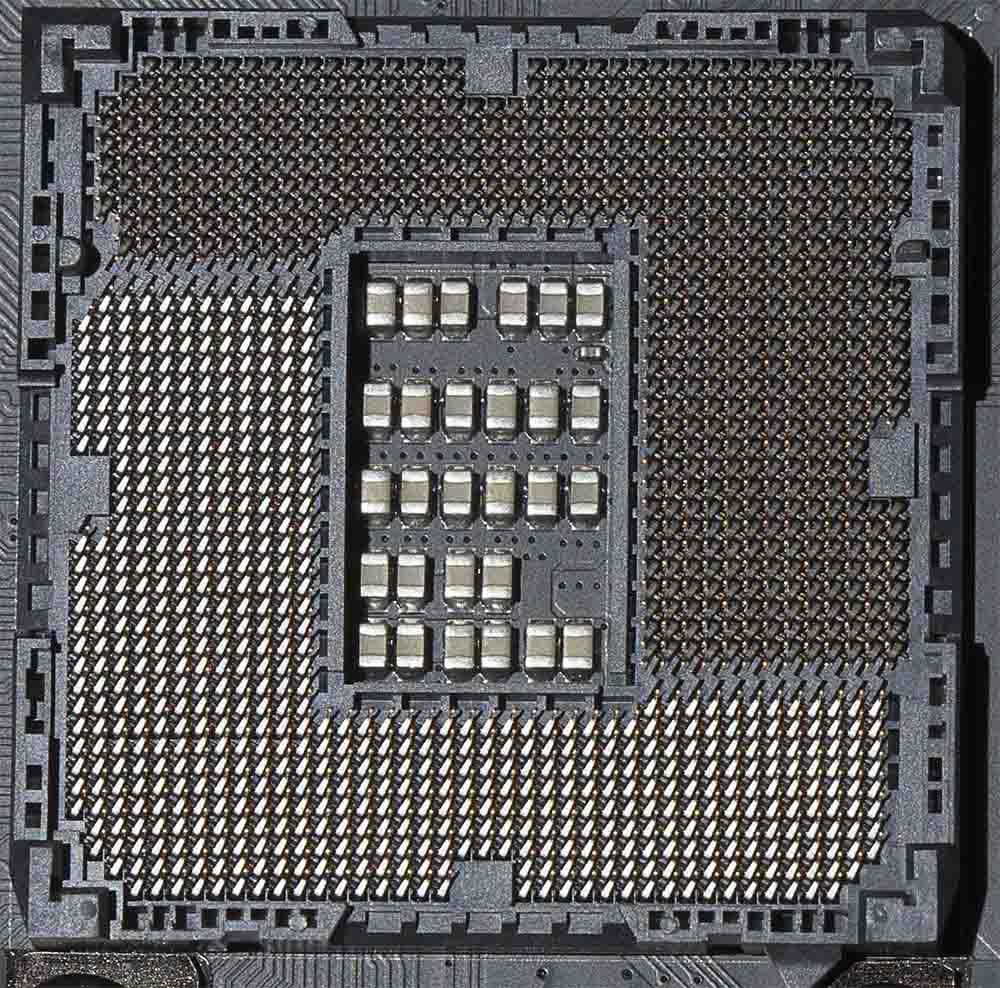
Descobrir as informações de hardware do PC, especialmente o socket, é essencial para qualquer upgrade ou diagnóstico. Existem várias maneiras de obter esses dados, e conhecer todas elas te dá poder de decisão.
Além do CPU-Z e da verificação física, você pode usar ferramentas nativas do Windows ou consultar os manuais dos seus componentes. Cada método tem sua vantagem e pode ser útil em diferentes situações.
O importante é ter em mente que essa informação está acessível. Não deixe que a falta de conhecimento te impeça de otimizar seu setup.
Como Consultar as Especificações da CPU para Saber o Socket
Se você já tem o processador em mãos ou sabe o modelo exato dele, consultar as especificações é um caminho direto para descobrir o socket. Fabricantes como Intel e AMD mantêm bancos de dados detalhados online.
Para processadores Intel, o site Intel ARK é a bíblia. Basta procurar pelo modelo exato da sua CPU e você encontrará todas as especificações, incluindo o socket suportado. Para AMD, o site oficial da AMD oferece informações similares, detalhando as especificações técnicas e os soquetes compatíveis.
Esses sites são fontes oficiais e confiáveis. Usá-los garante que você está obtendo a informação correta, sem margem para erros. É a segurança de saber exatamente com o que você está lidando.
Como Saber o Socket do Processador no Windows 10 e 11
O próprio Windows pode te dar pistas sobre o seu hardware, embora nem sempre mostre o socket diretamente. Mas ele te ajuda a encontrar o modelo do processador, que é o primeiro passo para a pesquisa.
Abra o Gerenciador de Tarefas (Ctrl+Shift+Esc) e vá na aba ‘Desempenho’, depois clique em ‘CPU’. O modelo do seu processador estará listado ali. Outra forma é ir em ‘Configurações’ > ‘Sistema’ > ‘Sobre’. Lá, você encontra as informações do dispositivo, incluindo o processador.
Com o modelo em mãos, você pode usar os sites da Intel ou AMD, como mencionei antes, para descobrir o socket correspondente. É um processo de duas etapas, mas totalmente factível.
Como Identificar o Socket do Processador Fisicamente
Já falamos um pouco sobre isso, mas vamos reforçar. A identificação física pode ser feita de duas maneiras principais: na própria placa-mãe ou na embalagem original do componente.
Na placa-mãe, procure por marcações perto do soquete da CPU. Na embalagem do processador ou da placa-mãe (se você ainda as tiver), a especificação do socket geralmente está impressa de forma clara. É um dado que os fabricantes fazem questão de destacar.
E um detalhe importante: em notebooks, muitos processadores são soldados diretamente na placa (tecnologia BGA) e não podem ser substituídos. Se você está olhando um notebook, essa é uma consideração crucial. Verifique se o processador é removível antes de pensar em qualquer tipo de upgrade de CPU.
O Veredito Final: Evite a Dor de Cabeça, Escolha Certo!
Olha, a verdade é que saber o socket do processador não é um bicho de sete cabeças. É um conhecimento básico, mas que faz toda a diferença entre um PC funcionando perfeitamente e uma pilha de componentes incompatíveis.
O erro de comprar a peça errada é mais comum do que você imagina, principalmente para quem está começando. Mas, com as dicas que te dei aqui, você está mais do que preparado para evitar essa cilada. Use o CPU-Z, consulte os sites dos fabricantes, dê uma olhada na sua placa-mãe.
Investir alguns minutos para confirmar a compatibilidade do socket vai te poupar horas de frustração e dinheiro. Faça a escolha inteligente e garanta que seu setup rode liso. Pode confiar!
Dicas Extras: O Pulo do Gato Que Ninguém Te Conta
Vamos combinar: teoria é importante, mas a prática salva projetos.
Aqui estão os macetes que separam o iniciante do profissional.
- Antes de abrir o gabinete, tire foto do interior com o celular. A imagem ajuda a consultar técnicos online se houver dúvida sobre marcações na placa.
- Na dúvida entre dois soquetes, cheque o ano de lançamento. Processadores da mesma geração costumam usar encaixes similares – um i5 de 10ª geração geralmente compartilha socket com o i7 equivalente.
- Se o software mostrar ‘BGA’ no campo Package, esqueça a troca. Esse processador é soldado – comum em notebooks básicos e All-in-One.
- Na compra de usados, exija foto da caixa original ou da etiqueta na placa-mãe. ‘Achismo’ custa caro: um erro de socket inviabiliza a montagem.
- Para upgrades baratos, priorize soquetes com longevidade. O AM4 da AMD teve 5 anos de suporte; o LGA 1700 da Intel, apenas 2. Mais tempo no mercado significa mais opções de processador acessíveis.
Perguntas Que Todo Mundo Faz (e a Resposta Direta)
Posso colocar qualquer processador no mesmo socket?
Não. O socket é só o primeiro filtro de compatibilidade.
A placa-mãe precisa suportar a geração específica do chip, mesmo com encaixe físico igual. Um soquete LGA 1200 aceita 10ª e 11ª gerações da Intel, mas requer atualização de BIOS para a mais nova.
Como saber o socket sem abrir o PC?
Use o CPU-Z ou consulte o modelo do processador no Gerenciador de Tarefas.
No Windows, pressione Ctrl+Shift+Esc, vá em ‘Desempenho’ > ‘CPU’. O nome completo aparece lá. Jogue no site do fabricante e veja a especificação técnica oficial.
Vale a pena trocar só o processador mantendo o socket?
Depende do custo-benefício real.
Se você tem um Ryzen 3 3200G (AM4) e acha um Ryzen 5 5600G (também AM4) por R$ 600, pode valer. Mas se a placa-mãe for muito básica (chipset A320), talvez não entregue todo o desempenho. Consulte o suporte da placa antes.
Conclusão: De ‘Não Sei’ Para ‘Já Resolvi’ em 10 Minutos
A verdade é a seguinte: identificar o encaixe do processador é mais simples do que parece.
Você aprendeu três métodos infalíveis: pelo software, pela pesquisa online e pela verificação física. Descobriu que um erro comum é confiar só no nome do socket sem checar a geração. E agora tem macetes de quem mexe com isso todo dia.
Olha só o seu desafio de hoje: abra o CPU-Z agora mesmo. Veja o campo ‘Package’. Anote o que está escrito.
Esse é seu primeiro passo para nunca mais errar na compatibilidade. Compartilha essa diga com quem também sofre com peças que não encaixam. E me conta nos comentários: qual socket apareceu aí no seu PC?
